S rostoucím využíváním technologií se pro rodiče stává nezbytností nastavit rodičovskou kontrolu pro své děti. I když existuje mnoho vzdělávacích a inovativních obsahů, se kterými mohou děti pracovat, ne všechno je pro ně vhodné. Od obsahu pro dospělé po agresivní filmy, existuje mnoho důvodů, proč nastavit rodičovskou kontrolu na televizoru, abyste zajistili, že vaše děti budou mít přiměřenou online přítomnost.
Implementace omezení pomáhá vašim dětem vštípit digitální disciplínu a vědět, že nemají povoleno sledovat určitý obsah v určitou dobu. Tento článek bude diskutovat o tom, co jsou rodičovské kontroly na televizorech Samsung, jejich výhody a jak je uživatelé mohou nastavit. Naučíte se také další metody, jak zajistit, že zvládnete digitální interakci svého dítěte.
Co můžete dělat pomocí rodičovské kontroly na televizoru Samsung?
Televizory Samsung jsou prominentní značkou s miliony uživatelů. Jako takové bylo moudré zajistit, aby rodiče mohli nastavit pozitivní omezení, která zajistí, že jejich děti nebudou interagovat s nežádoucím obsahem. I když si můžete být vědomi existence ovládacích prvků, nemusíte mít ponětí o tom, co dělají:
- Blokovat televizní pořady na základě jejich věkového hodnocení: Televizory Samsung umožňují ovládat pořady a filmy, které vaše děti sledují. Po nastavení systém zajistí, že děti budou sledovat obsah pouze na základě věkových limitů. Nebudou moci upgradovat svůj stav sledování, protože bude vyžadován PIN, který mohou ovládat pouze rodiče. Je to skvělý způsob, jak mít regulovanou a pozitivní kontrolu nad obsahem, který vaše děti konzumují.
- Uzamknout aplikace s hodnocením pro dospělé pomocí rodičovské kontroly na TV: I když můžete blokovat obsah podle jeho hodnocení, můžete také zamknout aplikace s hodnocením pro dospělé pomocí několika kroků. Většina aplikací ve vašem televizoru Samsung je určena pro dospělé nebo některé, které mohou poškodit jejich obecné chování. Jako takový jej můžete zamknout a použít PIN, aby vaše děti k takovým aplikacím neměly přístup. Navíc to můžete udělat navigací v nastavení a pomocí možnosti zámku. Tato funkce umožňuje zablokovat nebo implementovat omezení pro aplikace, jako je Netflix a Hulu. Umožňuje uživatelům nastavit dětské profily Netflix tak, aby nedostávaly doporučení materiálů pro dospělé.
- K blokování kanálů pro dospělé použijte zámek kanálu: Funkce Samsung Channel Lock umožňuje blokovat nežádoucí kanály na dobu neurčitou. Tímto způsobem zaručíte online bezpečnost vašeho dítěte a pomůžete mu pozitivně vyrůst v odpovědné lidi ve společnosti. Funkce uzamčení kanálu vám umožňuje vložit PIN, který vaše děti nemohou změnit nebo prolomit. Navíc zajišťuje, že zámek zůstane neporušený i při resetování televizoru.
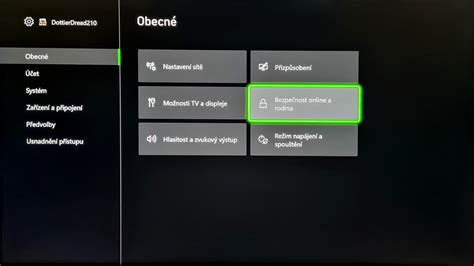
Jak nastavit rodičovskou kontrolu na Samsung TV?
Používání rodičovské kontroly Samsung může být prospěšné, ale je důležité ji správně nastavit. Má různá nastavení pro různé funkce a scénáře, které musí uživatelé znát. Zde je jednoduchý návod, jak ji efektivně používat:
Jak zamknout aplikace na Samsung TV?
Uzamykání aplikací je základní funkcí, kterou společnost Samsung poskytuje, aby pomohla rodičům spravovat své děti. Tato funkce nabízí všechny možnosti pro efektivní rodičovskou kontrolu. Zde jsou kroky k implementaci:
- Přejděte do nabídky Samsung a klikněte na možnost Aplikace.
- Nyní klikněte na možnost Hlasové ovládání nebo Vzdálené nastavení pro dokončení procesu.
- Klikněte na aplikace, které chcete zamknout. Poté klepněte na nabídku, přejděte dolů a klikněte na možnost Zámek.
- K dokončení procesu budete požádáni o zadání 4místného kódu PIN. To se stane pouze tehdy, když zamykáte aplikace na Samsung TV poprvé.
- Po zadání kódu PIN budou všechny vybrané aplikace uzamčeny a vaše děti k nim nebudou mít přístup.
- Nyní můžete opustit menu s vědomím, že jste provedli nastavení.
Jak nastavit zámek hodnocení programu?
Zámek hodnocení programu je také základní funkcí, kterou byste měli vědět, jak nastavit. Zde je návod, jak jej implementovat:
- Zámek hodnocení programu je obecně nastaven na výchozí hodnotu, kterou může používat kdokoli.
- Klikněte na Zámek hodnocení programu a zadejte svůj PIN.
- Nyní zadejte věk vysílání, který chcete, aby vaše děti dodržovaly.
- Jakmile to uděláte, zobrazí se pouze programy na základě nastavené věkové hranice. Nyní můžete stránku úspěšně opustit.
Jak změnit nebo vložit PIN do vašeho Samsung Smart TV?
Po nějaké době, až vaše děti prolomí PIN a vrátí se ke svým starým zvykům, budete muset PIN změnit. To znamená, že musíte znát správné kroky, abyste se vyhnuli nepříjemnostem:
- Procházejte nastavení pomocí možnosti Hlasové ovládání nebo dálkové ovládání.
- Přejděte do části Obecné, kde si můžete vybrat z možností.
- Jakmile uvidíte možnost Správce systému, klikněte na ni a přejděte do sekce PINy.
- Pokud nemáte PIN, můžete jej zadat. Pokud však PIN měníte, musíte před pokračováním zadat svůj starý PIN. Odtud zadejte nový PIN dvakrát.
- Jakmile zadáte PIN, úspěšně změníte nový PIN.
Jak použít zámek kanálu a upravit kanály?
Někdy může být nutné zamknout nebo upravit kanály, pokud jsou vaše děti vystaveny nevhodnému obsahu. Pojďme se podívat na kroky k úpravě a použití zámků kanálu:
- Před implementací tohoto nastavení je důležité si uvědomit, že zámek kanálu je ve výchozím nastavení vždy „Zapnuto“. Můžete jej deaktivovat pouze pomocí kódu PIN.
- Přejděte na „Použít zámek kanálu“ a přidejte svůj PIN. Upozornění: nastavení se automaticky vypne.
- Kliknutím na seznam kanálů upravíte kanály. Odtud klikněte na možnost „Upravit kanál“.
- Jakmile to uděláte, klikněte na kanály, které chcete smazat a uzamknout. Je důležité si uvědomit, že ke smazaným kanálům můžete znovu získat přístup v nastavení automatického ladění.
- Chcete-li implementovat zámek kanálu, musíte přidat svůj čtyřmístný kód PIN k dokončení procesu.
- Upozornění: uzamčené kanály budou v sekci, kam je budete muset vložit, abyste je mohli zobrazit.
- A pokud chcete zamčené kanály sledovat sami, budete muset zadat kód PIN a budou spuštěny.
- Po dokončení můžete nastavení opustit, protože jste efektivně použili zámek úprav a kanálu.
Jak označit kanály pro dospělé?
I když možná znáte různé kroky k nastavení rodičovské kontroly na televizoru Samsung, možná budete také potřebovat vědět, jak označit kanály pro dospělé, protože je to také základní funkce, která zajistí bezpečí vašich dětí po celou dobu jejich digitální přítomnosti:
- Klepněte na kartu Nastavení v hlavní nabídce nebo na dálkovém ovladači Hlasové ovládání.
- Klepněte na možnost Vysílání na postranním panelu.
- Chcete-li skončit s funkcí Označit kanály pro dospělé, klikněte na ni, abyste zabránili opakovanému zvýraznění kanálů pro dospělé.
Jak deaktivovat rodičovskou kontrolu na Samsung TV?
Nastavení rodičovské kontroly na televizoru Samsung je neuvěřitelný způsob, jak svým dětem vštípit disciplínu a sebeovládání. Je to také způsob, jak zajistit, aby vaše děti nepřišly do styku s agresivním a nemorálním materiálem. Nicméně přijde čas, kdy budou dospělí a zodpovědní, a to znamená, že kontroly musí pryč. Deaktivaci ovládacích prvků lze jednoduše provést resetováním hesla televizoru. Jak tedy deaktivujete rodičovskou kontrolu Samsung? Pojďme to zjistit:
- Přepněte televizor Samsung do pohotovostního režimu klepnutím na tlačítko napájení na dálkovém ovladači.
- Jakmile budete hotovi, použijte dálkový ovladač k stisknutí 824 a zapněte v tomto pořadí.
- PIN TV se nezmění na „0000“. Nyní resetujte PIN, abyste se ujistili, že rodičovská kontrola je na vašem televizoru Samsung deaktivována.
Samsung Kids: Bezpečné a hravé prostředí pro děti
Samsung Kids vám umožní vytvořit dětem prostředí, ve kterém budou moci bezpečně a hravě objevovat svět internetu. V Samsung Kids s rodinnými aktivitami se budou děti učit, rozvíjet a bavit najednou. Vaše děti se mohou vydat na cestu během několika sekund. Stačí na panelu rychlého spuštění klepnout na Samsung Kids a pomocí stejného kódu PIN nebo biometriky jako pro telefon aplikaci otevřít či zavřít. Nemusíte si pamatovat další heslo.
Samsung Kids pomáhá dítěti rozvinout dobré návyky v digitálním prostředí. Umožňuje časově omezit hraní her a také povolit přístup ke konkrétním kontaktům a aplikacím. Díky přehledu o používání uvidíte, co dítě na telefonu dělá, a budete se moci přesvědčit, že má přístup pouze ke vhodnému obsahu.
V aplikaci Samsung Kids si vaše dítě užije obrovskou porci zábavy. Poznejte vůdce party, milovníka módy a designu! Cooki je velkým fandou vaření, který má rád svačinky a odpočinek. Zkuste vymyslet, co zdravého byste mu mohli dát k jídlu. Jste připraveni si zazpívat a zatancovat? Potom je Lisa pro vás tou pravou. Největší umělec z party! Bobby rád tvoří umělecká díla na různé materiály. Nezáleží na tom, jestli je to papír nebo písek. Seznamte se s novými kamarády - chytrým a rozkošným tuleněm jménem Leo a delfínem jménem Finn. Nechte své děti, ať se při učení nechávají unášet vlastní zvědavostí. Objevte nové úkoly, které si mohou užívat s přáteli, jako je Crocro. V aplikaci Dobrodruž. Crocro můžete sledovat, jak se jim při plnění úkolů daří a osvojují si kritické myšlení i způsoby řešení problémů. Vaše dítě může objevovat ještě více nových výzev prostřednictvím celé řady her přímo ve vašem zařízení. Potáhněte prstem doprava a nechte pracovat svou představivost.
How to Set Up & Use Samsung Kids Effectively | Expert Session
Často kladené otázky
Můžete nastavit omezení na televizi?
Ano, uživatelé nyní mohou implementovat omezení televize v několika jednoduchých krocích. Moderní chytré televizory, jako je Samsung, nabízejí vestavěné funkce, které zajistí implementaci nastavení podle vašich požadavků. Pokud však používáte starou verzi televizoru, můžete kdykoli zdarma použít aplikace pro rodičovskou kontrolu k nastavení omezení, abyste zajistili, že vaše děti budou mít pozitivní digitální přítomnost.
Kde je rodičovská kontrola na Samsung TV?
Chcete-li získat přístup k rodičovské kontrole Samsung TV, budete muset procházet nastavení přechodem na domovskou obrazovku. Jakmile to uděláte, můžete kliknout na sekci rodičovské kontroly nebo alternativně přejít na možnost omezení obsahu a budete moci implementovat omezení, která chcete přidat do svého televizoru Samsung.
Je na dálkovém ovladači televizoru Samsung dětská pojistka?
Pomocí funkce dětského zámku na mnoha dálkových ovladačích televizorů Samsung můžete omezit přístup dítěte k určitým ovládacím prvkům nebo funkcím. Chcete-li dětský zámek zapnout, vyhledejte na dálkovém ovladači tlačítko nebo možnost nabídky „Dětský zámek“. Některá tlačítka nebo funkce budou po stisknutí nebo výběru této volby uzamčeny, dokud se dětský zámek nevypne.
Jak omezím čas strávený na televizoru Samsung?
Pro implementaci omezení času stráveného před obrazovkou na Samsung TV musíte přejít do nastavení kliknutím na sekci rodičovské kontroly. Odtud můžete implementovat omezení, která potřebujete. Někdy je potřeba omezit určité aplikace nebo programy. Případně můžete použít aplikace pro rodičovskou kontrolu, které vám pomohou získat všechna oznámení na zařízení vašeho dítěte a umožní vám nastavit časová omezení.
Jaký je kód PIN pro televizor Samsung?
Výchozí PIN kód používaný k nastavení určitých nastavení na televizorech Samsung je 0000. Uživatelé však mohou PIN kód kdykoli změnit a nastavit si svůj vlastní.
tags: #samsung #televizenastaveni #rodicovskeho #zamku