Family Link poskytuje nástroje, které respektují rozhodnutí každé rodiny v oblasti technologií a pomáhají dětem osvojit si zdravé a pozitivní digitální návyky. Limit 2 h. Určete, kolik času smí dítě strávit na zařízení. Přes Family Link můžete dítěti nastavit denní časové limity nebo rozvrhy doby výuky a doby klidu. Dopřejte mu flexibilitu, jakou při používání aplikací ocení. Nastavte časové limity pro jednotlivé aplikace a neomezený čas u vzdělávacích nebo nezbytných aplikací.
Nastavte si rodičovskou kontrolu ve službách Google, jako je Chrome, YouTube nebo Vyhledávání. Služba Family Link vám umožňuje spravovat účet dítěte a nastavit, jak bude nakládáno s jeho daty. Komunikace na cestách není vždy jednoduchá. Služba Family Link vás může pomocí oznámení informovat a všem důležitém včetně toho, kdy vaše dítě dorazilo na určité místo nebo jej naopak opustilo. Pokud chcete spravovat čas strávený na zařízení, limity aplikací, obchod s aplikacemi, filtry webového obsahu a další nastavení, můžete nastavit ovládací prvky v zařízení nebo pro dítě nastavit Family Link.
Nastavení a správa účtů dítěte
Účty Google dětí mladších, než je legální věk způsobilosti, musí spravovat rodiče. Zařízení s Androidem a nejnovější verzí Androidu 17 nebo novější. PIN musí mít alespoň čtyři číslice. Zapomenutý PIN: Resetuje PIN pomocí účtu pro obnovení. Je k dispozici pouze v případě, že je nakonfigurován účet pro obnovení. Smazat PIN: Trvale smaže váš PIN a vypne všechny ovládací prvky v zařízení.
Ke správě účtu dítěte můžete použít Family Link a využívat tak nejlepší rodičovskou kontrolu od Googlu. Rodičovská kontrola nabízí funkce, jako je doba výuky, sdílení polohy a další. Umožňuje spravovat rodičovskou kontrolu na všech zařízeních dítěte. Vyberte účet, na který chcete dohlížet, nebo vytvořte nový. Účty Google dětí mladších, než je legální věk způsobilosti, musí spravovat rodiče.
Čas a obsah na zařízení
Do zařízení Android nebo ChromeOS s Asistentem se děti mohou přihlásit pomocí vlastního účtu spravovaného přes Family Link. V Asistentovi budou mít přizpůsobené prostředí a dostanou přístup ke hrám, aktivitám a příběhům určeným pro celou rodinu. Rodičovská kontrola Family Link je doprovodná aplikace k Family Linku pro rodiče. Stáhněte ji jen do zařízení dítěte nebo teenagera. Vyzkoušejte Family Link, aplikaci na rodičovskou kontrolu od Googlu. Ať už máte malé děti, nebo teenagery, pomocí aplikace Family Link jim na dálku ze svého vlastního zařízení nastavíte pravidla pro pohyb v digitálním světě, která je povedou při učení, hraní i objevování nových věcí.
Pokud máte děti mladší 13 let (nebo příslušného věku ve vaší zemi), pomocí Family Linku jim můžete vytvořit účet Google podobný tomu vašemu s přístupem k většině služeb Google. K čemu rodičovská kontrola Family Link slouží: Dejte dítěti přístup ke skvělému obsahu • Sledujte jeho aktivitu - Čas strávený některými činnostmi na zařízení je hodnotnější než u jiných činností. Pomozte dítěti zdravě se rozhodovat o tom, čemu svůj čas věnuje. Přehledy aktivity vám ukážou, kolik času váš potomek tráví v různých aplikacích na zařízení s Androidem. Sledujte denní, týdenní a měsíční přehledy.
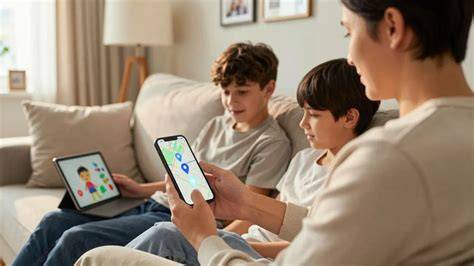
Nastavte limity - Sami rozhodněte, kolik času je pro vaše dítě vhodné trávit na digitálních zařízeních. Family Link vám pomůže nastavit na zařízení dítěte časové limity a večerku tak, abyste v tom společně našli rovnováhu. Uzamkněte jeho zařízení - Když je potřeba zařízení odložit, můžete ho na dálku zamknout - ať už nastal čas jít si hrát ven, zasednout k večeři, nebo se zkrátka věnovat jeden druhému. Mějte přehled, kde vaše dítě je • Když je dítě mimo domov, je užitečné mít přehled, kde se nachází. Pokud má s sebou své zařízení s Androidem, můžete pomocí Family Linku zjistit jeho polohu.
Filtry a bezpečnost na webu
Když dítě v zařízení Android nebo ChromeOS používá prohlížeč Chrome, můžete pomocí rodičovské kontroly spravovat jeho přístup ke konkrétním webovým stránkám. Pro ještě lepší ochranu můžete zapnout funkci Bezpečné vyhledávání, která pomůže odfiltrovat většinu explicitních výsledků, jako je například pornografie. Když jsou přihlášeni uživatelé mladší 13 let (nebo příslušného věku dle vaší země), jejichž účty jsou spravovány pomocí služby Family Link, je funkce Bezpečné vyhledávání zapnutá automaticky.
Do zařízení Android nebo ChromeOS s Asistentem se děti mohou přihlásit pomocí vlastního účtu spravovaného přes Family Link. V Asistentovi budou mít přizpůsobené prostředí a dostanou přístup ke hrám, aktivitám a příběhům určeným pro celou rodinu. Přepínače a nastavení webových filtrů lze spravovat v webovém rozhraní Family Link (families.google.com/familylink/setup). Některé z těchto věcí můžete spravovat prostřednictvím webu Family Link, ale funkce, jako jsou limity času stráveného na zařízení, jsou pouze v aplikaci.
Nodamy k nastavení a praktické tipy
Otevřete Obchod Play a naleznete Rodina nebo Rodičovská kontrola. Klepněte na šipku a zapněte ji; poté si vytvořte kód PIN, který zabrání v vypnutí kontroly bez souhlasu. Nastavte věkové omezení - PEGI hodnocení pomáhá omezit hry a aplikace na věk dítěte, avšak nemusí pokrýt veškerý obsah v aplikaci. Mějte na paměti, že omezení blokuje aplikace až od okamžiku nastavení. Nainstalujte si Family Link pro komplexnější kontrolu a vytvoření rodinné skupiny prostřednictvím Google účtů.
Family Link umožňuje nastavit časové limity a večerky, blokovat nebo povolit konkrétní aplikace, lokalizovat zařízení a zcela skrýt konkrétní aplikace. Také vás upozorní na pokus o stažení z Obchodu Play a vy můžete schválit či zamítnout. Family Link nabízí filtrování pro YouTube Kids a spravuje nastavení Bezpečného vyhledávání pro vyhledávání na webu. Některé funkce jsou dostupné na webu families.google.com, jiné jen v mobilní aplikaci.

Užitečné tipy pro dialog s dětmi
Zdůrazněte, že žádný systém rodičovské kontroly nemůže zcela zabránit nakažení nevhodného obsahu. Přesto lze dosáhnout významné ochrany a lepšího porozumění mezi rodiči a dětmi. Je vhodné sednout si s dětmi, promluvit o nebezpečích dlouhodobého používání a vysvětlit, proč se rozhodujete nastavit rodičovskou kontrolu. Informujte je, že jde o ochranu a vedení, nikoli o „zlého rodiče“.
Jak vypnout rodičovskou kontrolu – Google Family Link | Návod
Odlehčený přehled funkcí a kompatibility
- Nástroje Family Link se liší podle zařízení dítěte. Seznam kompatibilních zařízení najdete na families.google.com/familylink/setup.
- Family Link spravuje nákupy a stahování z Google Play; dítě však nemusí souhlasit s aktualizacemi aplikací (včetně rozšíření oprávnění).
- Aplikace doporučené učiteli jsou k dispozici jen na zařízeních s Androidem, v některých regionech a věkových kategoriích.
- Rodičovská kontrola umožňuje dohled nad polohou, časem stráveným na zařízení, uskutečňováním aktivit a správou aplikací.
tags: #rodicovskou #kontrolu #zpovednice