Oslavte s námi Mezinárodní den dětí tím, že naučíte své děti, jak zůstat v digitálním světě v bezpečí. Abyste dokázali své děti ochránit před temnou stránkou brouzdání po internetu, před lidmi se špatnými úmysly či nevhodným obsahem, měli byste být co nejvíce v obraze a rozumět sociálním sítím a zařízením, která vaše děti využívají. Děti při vyhledávání věcí na internetu používají stejný internetový prohlížeč jako dospělí.
Vaše děti by neměly jen tak bez vašeho vědomí brouzdat internetem. Vzhledem k tomu, že se to nedá jen tak snadno ohlídat, doporučujeme vám na PC a mobilní zařízení nainstalovat tzv. aplikace rodičovské kontroly neboli parental control apps, které vaše děti ochrání namísto vás samotných. Informujte se u svého poskytovatele internetových služeb a/nebo zkontrolujte nastavení prohlížeče, jak zablokovat přístup k určitému nechtěnnému obsahu. Nastavit ochranu a heslo můžete také na herních konzolích nebo DVD přehrávačích.
Malé děti často používají telefony a tablety svých rodičů, a tak je poměrně snadné sledovat, kde se na internetu pohybují. Vždy se však ujistěte, že vaše dítě stahuje aplikace z důvěryhodných zdrojů jako jsou obchody Google Play či iTunes; obchody třetích stran mají totiž často nižní úroveň zabezpečení. Nezapomínejte také na to, že aplikace mohou stát až 400 Kč za jednu instalaci, takže pokud nechcete na své kreditní kartě zaznamenat nějaké překvapení, měli byste své dítě poučit o tom, ať před instalací požádá o vaše svolení.
Veškeré informace, které o sobě sdílíte - včetně zpráv, fotek, příspěvků na sociálních sítích, oznámení o své aktuální poloze, trvalého bydliště, telefonního čísla či bankovních údajů - mohou skončit ve špatných rukou. Děti mají tendenci se svými nejlepšími kamarády sdílet téměř všechno, ale určitě není moudré s nikým sdílet svá hesla. Vysvětlete svým dětem, že by měly vytvářet hesla silná, dlouhá a unikátní pro každou webovou stránku a účet, kam se přihlašují. Mezi špatné návyky patří především používání stejných hesel na vícero účtech a používání data svých narozenin nebo jméno svého domácího mazlíčka.
Pokud je pro vás přímo nadlidský úkol si všechna ta hesla zapamatovat, investujte do kvalitního správce hesel. Jedním z nich je i náš Hesla Avast, který je v základní verzi zdarma a je součástí našich oblíbených programů pro PC: Avast Free Antivirus, Avast Pro Antivirus, Avast Internet Security nebo Avast Premier. Program funguje zároveň i na telefonech Android a iOS. Jsme tu od toho, abychom vám radili, jak své děti vést k tomu, aby používaly internet bezpečně a rozvážně.
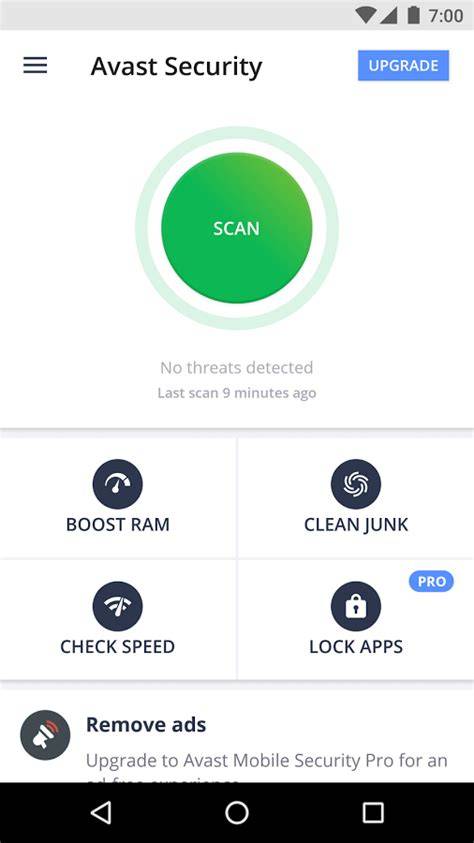
Avast Mobile Security je bezpečnostní aplikace pro Android, která chrání zařízení před phishingem, malwarem, spywarem a škodlivými viry, jako jsou trojské koně. Avast Mobile Security běží neustále na pozadí zařízení a tím zajišťuje jeho úplnou a nepřetržitou ochranu v reálném čase. Aplikace je navržena tak, aby fungovala s co nejmenší spotřebou energie a zároveň vaše zařízení maximálně chránila. Běh na pozadí je nutný také k fungování některých bezpečnostních funkcí, jako je Zámek aplikací.
Android 8.0 a vyšší verze upozorňují, že Avast Mobile Security běží na pozadí, ale už neinformují o tom, že je to nezbytné k ochraně zařízení. Pokud Avast Mobile Security nemůže běžet na pozadí, nemůže ani chránit zařízení. Trvalé oznámení zajišťuje úplnou ochranu zařízení tím, že Androidu brání v ukončení procesů aplikace Avast Mobile Security. Na zařízeních s Androidem 8.0 nebo novějším nelze trvalé oznámení vypnout. Můžete ji ale minimalizovat nebo nastavit, aby vás rušila jen minimálně. Klepněte na stavový řádek a přetáhněte jej dolů. Podržte oznámení Avast Mobile Security a vyberte Nastavení. Vyberte preferovaný typ výstrah a typy oznámení. Vypnutí všech oznámení se nedoporučuje. Oznámení přidělíte nízkou prioritu. Oznámení se ztlumí.
Na hlavní obrazovce zařízení otevřete Obchod Google Play. V pravém horním rohu klepněte na obrázek svého účtu. Vyberte Nápověda a zpětná vazba. V dolní části obrazovky klepněte na Odeslat zpětnou vazbu. Klepněte na Začít ▸ Navrhnout. Napište zpětnou vazbu. Aktualizováno: 26. 2. Pokud chcete spravovat čas strávený na zařízení, limity aplikací, obchod s aplikacemi, filtry webového obsahu a další nastavení, můžete nastavit ovládací prvky v zařízení nebo pro dítě nastavit Family Link. Účty Google dětí mladších, než je legální věk způsobilosti, musí spravovat rodiče. Zařízení s Androidem a nejnovější verzí Androidu 17 nebo novější. PIN musí mít alespoň čtyři číslice. Zapomenutý PIN: Resetuje PIN pomocí účtu pro obnovení. Je k dispozici pouze v případě, že je nakonfigurován účet pro obnovení. Smazat PIN: Trvale smaže váš PIN a vypne všechny ovládací prvky v zařízení. Když je zapnutá možnost Filtrovat explicitní výsledky vyhledávání, Bezpečné vyhledávání se vztahuje na výsledky vyhledávání. Ke správě účtu dítěte můžete použít Family Link a využívat tak nejlepší rodičovskou kontrolu od Googlu. Rodičovská kontrola nabízí funkce, jako je doba výuky, sdílení polohy a další. Umožňuje spravovat rodičovskou kontrolu na všech zařízeních dítěte. Vyberte účet, na který chcete dohlížet, nebo vytvořte nový. Účty Google dětí mladších, než je legální věk způsobilosti, musí spravovat rodiče.
Tento článek se týká starší aplikace Avast Mobile Security, kterou nahrazuje nová aplikace Avast One. V rámci tohoto přechodu se původní aplikace Avast Mobile Security odebere z Obchodu Google Play a brzy už nebude k dispozici. Avast Mobile Security je bezpečnostní aplikace pro Android, která chrání vaše zařízení před phishingem, malwarem, spywarem a škodlivými viry, jako jsou trojské koně. Tento článek předpokládá, že již máte na zařízení s Androidem nainstalovanou nejnovější verzi aplikace Avast Mobile Security. Když otevřete aplikaci Avast Mobile Security, máte možnost spustit Celkový test, který zkontroluje vaše zařízení na přítomnost jakýchkoli potenciálních hrozeb. Na domovské obrazovce svého zařízení klepněte na ikonu Avast Mobile Security. Plánované testy se budou spouštět automaticky podle vašich nastavení.
Ochránce před podvody Pro je jednou z hlavních funkcí aplikace Avast Mobile Security. Hlídač webů: Tento nástroj v reálném čase testuje internetový provoz, aby zabránil stahování malwaru do zařízení a pomohl vám vyhnout se podezřelým webům. Zámek aplikací je prémiová funkce, která je dostupná pouze v placené verzi aplikace (Avast Mobile Security Premium). Zamykání aplikací pomáhá chránit vaše citlivé aplikace pomocí osobního identifikačního čísla nebo gesta. Na výzvu klepněte na možnost Začít a postupujte podle pokynů na obrazovce, abyste nastavili PIN a/nebo udělili oprávnění. Zámek aplikací je nyní povolený a na jeho hlavní obrazovce můžete zapnout ochranu pro jednotlivé aplikace.
Zámek aplikací funguje u naprosté většiny aplikací dostupných v Obchodu Google Play. Některé aplikace, jako je například Google Wallet, však není možné pomocí Zámku aplikací chránit. Použít otisk prstu: Pokud zařízení podporuje odemykání otiskem prstu, budete po povolení této možnosti otevírat chráněné oblasti v aplikaci Avast Mobile Security otiskem prstu. Změnit PIN: Umožňuje nastavit nový PIN kód pro Avast. Upozornění na citlivé aplikace: Povolte tuto možnost, aby vás Avast Mobile Security automaticky upozornil, když je nainstalována citlivá aplikace.
Zabezpečené připojení přes VPN používá infrastrukturu naší VPN k navázání šifrovaného a soukromého připojení přes VPN. To pomáhá chránit data, která na internetu nahráváte a stahujete, a zajistit soukromí vašich aktivit na internetu. Klepněte na červený posuvník a přepněte do zelené polohy. Zabezpečené připojení přes VPN je aktivované a připojené k nejrychlejší lokaci serveru. Chcete-li tuto funkci použít, musíte být přihlášeni k účtu Avast.
Ve výsledcích testu se zobrazí všechny dotčené online účty, případně zpráva Žádné kompromitované účty. Klepněte na Změnit heslo a podle pokynů na obrazovce změňte heslo k účtu. Pokud odinstalujete starší aplikaci Avast Mobile Security, veškeré fotografie uložené ve Foto trezoru budou společně s aplikací smazány a nelze je obnovit. Starší aplikaci nelze znovu nainstalovat. Foto trezor vám umožňuje ochránit přístup k fotografím uloženým v zařízení pomocí PIN kódu. Importovat z galerie: Umožňuje vybrat fotografie z vaší galerie. V bezplatné verzi Avast Mobile Security můžete v trezoru ochránit až 10 fotografií. Ikona koše: Smaže fotografii z trezoru a z původního umístění. Čištění nepotřebných souborů detekuje zbytečné položky, které zabírají místo v úložišti vašeho zařízení, včetně zapomenutých balíčků APK, zbytkových souborů a viditelné mezipaměti. Aktualizováno: 13. 5.
Rodičovská kontrola a Avast v praxi
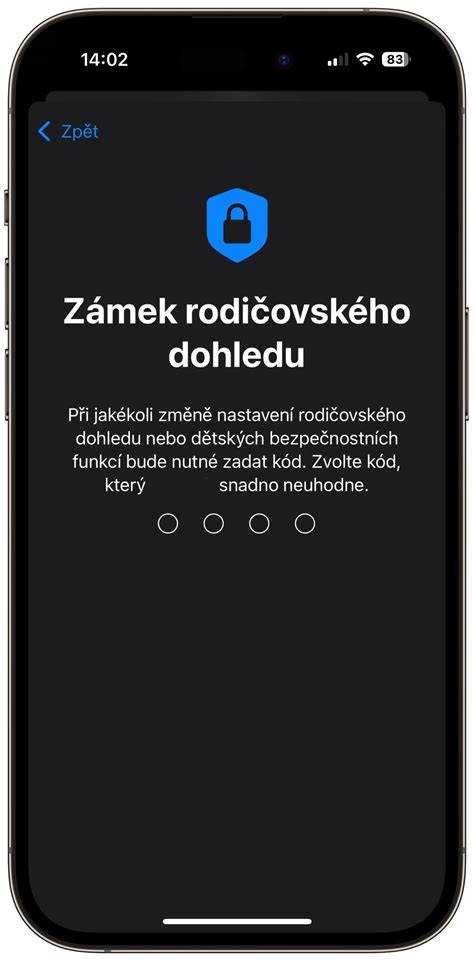
Co je rodičovská kontrola? Aplikace rodičovské kontroly (Parental Control) umožňují rodičům dohlížet na činnost jejich dětí na telefonu, tabletu nebo počítači. Rodič může například nastavit omezení používání konkrétní aplikace, časové limity pro obrazovky, blokovat určitý typ nevhodného obsahu na internetu nebo sledovat polohu zařízení dítěte. Hodí se jako nástroj zejména pro mladší děti, které se učí s technologiemi zacházet a teprve si pěstují návyky digitální hygieny.
Proč používat aplikace rodičovské kontroly? Online mohou na děti čekat různé nástrahy, ať už se bavíme o pornografickém obsahu, násilí, kyberšikaně nebo závislosti na technologiích. Rodičovská kontrola je tady od toho, abyste mohli děti chránit, i když zařízení používají sami. Umožní vám zablokovat nevhodný obsah, na který děti nemusejí být připravené, nebo nastavit denní limity pro používání aplikací. Aplikace rodičovské kontroly nabízí vývojáři operačních systémů, bezpečnostních řešení a někdy i sociální sítě.
Jak vybrat rodičovskou kontrolu pro Windows i Android? Nástrojů, které mohou rodiče využít je řada. Microsoft má vlastní s názvem Microsoft Family Safety. Tato aplikace funguje na PC s Windows, v telefonech se systémem Android a na herních konzolích Xbox. Google vyvíjí Google Family Link, který funguje v prohlížečích Chrome a telefonech s iOS a Androidem. Apple má i vlastní rodičovský dohled. Další možností je využít nezávislou aplikaci třetí strany. V takovém případě vždy dbejte na to, aby se jednalo o spolehlivého poskytovatele, který budete data o chování vašich dětí online pečlivě hlídat.
Přehled různých aplikací rodičovské kontroly najdete v našem magazínu Dvojklik. Co aplikace rodičovské kontroly umožňují? zablokovat nevhodný obsah, sledování času stráveného na obrazovce, správovat nastavení soukromí, omezit výsledky vyhledávání, omezit či zakázat instalaci nových aplikací a her, blokovat konkrétní aplikace, omezit či zakázat nákupy dítěte ve službě Google Playsledování polohy zařízení.
Jak nastavit rodičovskou kontrolu? Nastavení aplikace rodičovské kontroly bývá intuitivní. Zpravidla potřebujete nejdříve vytvořit profil dospělého i dítěte, nainstalovat příslušné aplikace na zařízení a pak je jen propojit. V dnešním článku si představíme jeden z nejužitečnějších nástrojů pro Android. Konkrétně se jedná o aplikaci avast! Mobile Security, která slouží k zabezpečení našeho zařízení. Podle Google Play je avast! Jak již bylo v úvodu článku naznačeno, Avast pro Android není pouze klasický antivirus, jak ho znáte na PC. Mobilní Avast se odlišuje ochranou proti zlodějům. Tato funkce se nazývá Anti-Theft, který vám umožňuje plnou vzdálenou kontrolu nad vaším zařízením a to prostřednictvím sms příkazů popřípadě přes webové rozhraní z PC.
Anti-Theft běží skrytě na pozadí a zloděj netuší, že je v telefonu nainstalován. Anti-Theft se vytváří při nastavování samotné aplikace. Na obrázku níže můžete vidět, že si můžete už při instalaci zvolit, jak se bude ochrana v systému jmenovat. Pokud sami často měníte simkarty, tak si uvědomte, že máte ochranou funkci zapnutou. Na horních obrázcích se můžete podívat na to, jaké funkce Anti-Theft umožňuje. Na druhém obrázku si všimněte na funkci „Uživatelský text zámku“. Je to přesně ta zpráva, která se dotyčnému zobrazí na displeji při zamknutí telefonu.
Nechat zamknout telefon můžete automaticky - například při výměně simkarty anebo vzdáleným příkazem. Je však otázka, jestli zařízení zamknout, neboť v tu chvíli případný zloděj uvidí, že je telefon chráněn. Váš telefon může být ovládán vzdáleně přes internet anebo přes SMS příkazy. Ty je dobré si pamatovat. V případě SMS zpráv se dává před příkaz váš kód vytvořený při nastavení avastu!. Tyto příkazy jsou krátká, jednoduchá slova typu lock, locate, lost,…aj. Ačkoliv avast! Mobile Security běží neustále na pozadí a v oznamovací liště máte neustálou ikonu štítu chránící váš telefon před infikovanými aplikacemi, společnost Avast myslela i na výdrž baterie, takže aplikace je k vaší baterii šetrná.
V dnešním uspěchaném světě vládne ekonomická krize. Každý si stěžuje na své finance a každý chce na něčem, popřípadě na někom, vydělat. Většina kvalitních věcí není zadarmo. Komu by se taky chtělo vytvářet něco a nemít z toho žádnou protihodnotu? Nebudu vás strašit :-) Aplikace avast! Mobile Security je zcela zdarma a to je na ní krásné.
Rychlá doporučení pro rodiče
- Instalujte důvěryhodné rodičovskéKontroly na zařízení dítěte a na vaše zařízení mějte přehled o nastaveních.
- Vyzvěte děti k vytváření silných, unikátních hesel a používejte správce hesel pro uložení údajů.
- Nastavte bezpečné vyhledávání a limitujte instalace nových aplikací.
- Využívejte dostupné funkce Anti-Theft a Zámku aplikací pro ochranu citlivých aplikací.
tags: #rodicovsky #zamek #android #avast