Rodinná skupina je skupina jednotlivců připojených prostřednictvím aplikace Microsoft Family Safety na svých zařízeních s Windows, Xboxu nebo mobilních zařízeních. Přihlaste se. Získejte aplikaci. Přečtěte si o rolích rodinných skupin. Organizátoři rodiny jsou správci rodinné skupiny. Mohou přidávat a odebírat členy, spravovat limity a oprávnění a zobrazovat podrobnosti o protokolování aktivit. Přidejte svůj rodinný účet. Pozvěte další členy rodiny nebo kohokoli, s kým chcete sdílet předplatné Microsoft 365 pro rodiny. Přidejte peníze. Pomozte dětem nakupovat zodpovědně přidáním peněz a limitů útraty na jejich účet Microsoft. Prostředky je možné použít k nákupu filmů, her, nákupů v aplikacích a dalších věcí.
Nastavení rodičovské kontroly na Windows 10 vyžaduje dva účty - účet rodiče (administrátora) a účet dítěte. V online prostředí se vše řídí přes web Microsoft Account v záložce Rodina. Zde můžete přidávat členy rodiny, nastavovat omezení a sledovat aktivitu jednotlivých členů. Zároveň je možné zasílat dětem peníze na nákup a upravovat limity pro nákupy v Microsoft Store. Ovládání rodiny lze provádět i prostřednictvím mobilních aplikací Microsoft Family Safety.
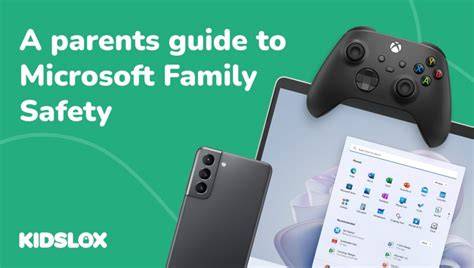
Jak zapnout a spravovat rodinnou skupinu
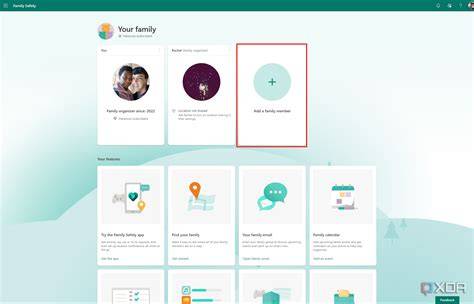
Do webového Rozhraní Zabezpečení rodiny Microsoft se dostanete po přihlášení k webu Microsoft a výběru sekce Rodiny. Po odeslání pozvánky do rodinné skupiny ji pozvaný člen přijme a vy si následně připojíte zařízení rodinné skupiny k Zabezpečení rodiny Microsoft. V přehledu členů můžete upravovat nastavení rodiny a případně odebrat člena.
V nastavení Rodina a ostatní uživatelé můžete upravovat limity, povolené a blokované aplikace, časové limity a další parametry. Zabezpečení rodiny umožňuje: omezit instalaci aplikací, omezit přístup k určitému obsahu a sledovat polohu členů rodiny (u mobilních zařízení). Rodičovská kontrola se na Windows 10 nadefinuje jako součást Microsoft Family Safety a propojí se s účtem dítěte a jeho zařízení.
Co lze nastavit v rodinné kontrole
- Časové limity používání počítače a platnost limitů po jednotlivých dnech.
- Blokované aplikace a hry podle věkového hodnocení.
- Filtrování webových stránek a omezení obsahu.
- Sledování polohy (na mobilních zařízeních).
- Klid - období, kdy jsou dostupné jen vybrané aplikace.
- Omezení nákupů v Microsoft Store a schvalování nákupů.
- Povolené aplikace - které aplikace zůstanou vždy dostupné.
Tip: Omezení obsahu pro všechny typy obsahu nejsou ve všech zemích k dispozici. Aplikace a hry na zařízeních s Androidem lze omezit pomocí rodičovské kontroly; rodičovská kontrola pro Windows je tedy součástí širšího ekosystému Microsoft Family Safety.
Rodičovská kontrola vs. ekosystém a sociální sítě
Rodičovská kontrola na Windows 10 řeší omezení obsahu, čas a nákupy, zatímco v dalších částech ekosystému můžete sledovat sociální aktivity a nastavit doplňkové limity na různých platformách. V rámci rodiny můžete nastavit limity pro jednotlivce a sledovat jejich online návyky i z jiných zařízení.
Nastavení na zařízení a tipy pro efektivní používání
Pro správu nastavení je vhodné se přihlásit pod účet rodiče v Microsoft Family Safety a propojit zařízení rodiny. Dítěti lze omezit obsah a nastavit časové limity; pro starší děti lze postupně rozvolňovat pravidla a učit je zodpověnosti. Pravidelná komunikace a vzdělávání o bezpečném online chování doplní technická omezení.
Pro technickou podporu můžete navštívit kontakty Microsoftu a získat nápovědu. Rodičovská kontrola by měla být nástrojem, nikoli náhradou za rodičovství; důvěra a otevřená komunikace zůstávají klíčové.
Další nástroje a alternativy
Pokud vestavěné funkce nestačí, můžete zvážit specializované aplikace třetích stran:
- Qustodio - funguje na Windows, Mac, Android, iOS; detailní reporty; cena od 42 € ročně pro 5 zařízení.
- Norton Family - součást Norton 360 Deluxe; monitorování sociálních sítí; upozornění na potenciálně nebezpečné aktivity; cena od 35 € ročně.
- Kaspersky Safe Kids - základní verze zdarma; GPS; doporučená verze od 15 € ročně.
Bezpečná domácí síť a router
Kromě řízení jednotlivých zařízení můžete zabezpečit celou domácí síť pomocí DNS filtrů na routeru: CleanBrowsing (185.228.168.9), OpenDNS FamilyShield (208.67.222.123) a AdGuard DNS (94.140.14.15). Většina moderních routerů umožňuje nastavit časové rozvrhy přístupu k internetu, blokování konkrétních webů a oddělenou síť pro děti.
Tipy pro efektivní používání rodičovské kontroly
- Komunikujte s dětmi - vysvětlete, proč kontrolu nastavujete. Není to trest, ale ochrana.
- Postupně uvolňujte - s věkem dítěte rozvolňujte omezení a učte je zodpovědnosti.
- Buďte příkladem - dodržujte vlastní pravidla pro čas u obrazovek.
- Pravidelně kontrolujte - minimálně jednou měsíčně zkontrolujte reporty a upravte nastavení.
- Vzdělávejte se - sledujte nové trendy a hrozby online světa.
Časté problémy a jejich řešení
- Dítě obchází rodičovskou kontrolu - používejte silná hesla, dvoufaktorové ověření a sledujte nové aplikace.
- Kontrola nefunguje správně - ujistěte se, že máte nejnovější verzi systému, zkontrolujte správný účet dítěte a restartujte zařízení.
Historie a souvislosti
Rodičovská kontrola ve Windows se vyvíjela od Windows Live Family Safety k Microsoft Family Safety; poprvé oficiálně v Windows 8 a dále s rozvojem Windows 10 a Windows 11. Cílem je vytvořit bezpečné digitální prostředí pro děti, s možností filtrování obsahu, řízení času a monitorování aktivit.
Průvodce nastavením rodičovské kontroly ve Windows pro rodiče
Co dělat, pokud potřebujete pomoc s nastavením
Pokud potřebujete pomoc, obraťte se na oficiální zdroje Microsoft a na technickou podporu výrobce zařízení. V dokumentaci a návodů se najdou konkrétní kroky pro nastavení účtu dítěte, zapojení zařízení do rodiny a konfiguraci limitů pro jednotlivé uživatele.
tags: #nastaveni #rodicovske #kontroly #windows #10