Tento návod wikiHow vám ukáže, jak deaktivovat rodičovská omezení na telefonu nebo tabletu s Androidem. Pokud jste nastavili rodičovskou kontrolu v obchodě Google Play, můžete ji kdykoli upravit nebo deaktivovat přímo z tohoto telefonu nebo tabletu. V zásuvce aplikací najdete ikonu kufříku Obchodu Play. Jsou to tři vodorovné čáry v levém horním rohu obrazovky. Použijte stejný kód PIN, který jste použili pro nastavení Rodičovské kontroly v tomto systému Android. Po přijetí kódu PIN budou všechna stahování z obchodu Play Store povolena.
Pokud spravujete účet svého dítěte pomocí Google Family Link a chcete přestat dohlížet na jeho účet, použijte tento postup. Aplikace Family Link je bílá ikona s modrou, žlutou a zelenou vlajkou. Pokud je dítě starší 13 let a chcete deaktivovat veškerý dohled, přejděte k dalšímu kroku. Tato část se může nazývat „ Aplikace nebo Aplikace . Možná budete muset posunout obrazovku dolů, abyste jej našli.
Pro bezpečné vymazání vyhledávací historie
Své soukromí online můžete chránit i pomoci mazání webové historie. Při používání prohlížeče Google, jsou vaše hledané dotazy automaticky sledované a uložené v historii vašeho Google účtu. Je proto dobré vědět, kde tuhle historii najít a jak ji v případě potřeby smazat. Když chcete smazat historii vyhledávání na Googlu, musíte přejít do nastavení historie prohlížeče.
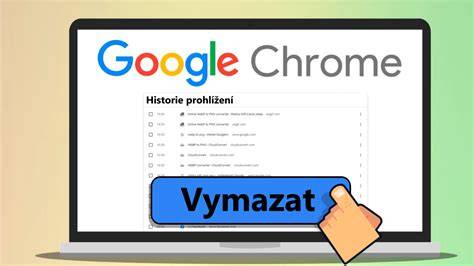
Postup, který jsme uvedli, vymaže historii vyhledávání v daném prohlížeči, ale nezapomínejte na to, že když jste přihlášeni do Google účtu, vaše hledání jsou zaznamenány i v něm. Ujistěte se, že jste přihlášení v Google účtu. Když kliknete na políčko Smazat, máte na výběr období, za které chcete smazat danou historii. Můžete však filtrovat si podrobněji. Ve správě účtů nazvané Moje aktivita (myactivity.google.com/myactivity) můžete dokonce mazat i jednotlivé dotazy z historie.
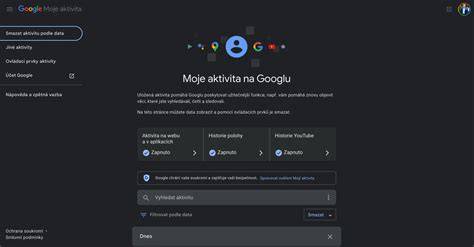
Ve správě účtů najdete možnosti pro mazání veškeré aktivity: můžete smazat historii za dnešek, včerejšek, poslední týden, měsíc nebo celé období. Vybrat ale můžete i vlastní interval. Pokud nechcete mazat historii, můžete používat režim Inkognito. Vaše historie se takhle neukládá ve vašem zařízení, ale akce vašeho prohlížeče jsou stále viditelné na webových stránkách, které jste navštívili. Aktivity vidí i poskytovatel vašich internetových služeb.
Pokročilejší správa vyhledávání a soukromí
Google nabízí nastavení správy vyhledávací aktivity a ochrany soukromí. Důležité upozornění: V současné době provádíme aktualizaci nastavení vyhledávacích služeb Google, které zahrnují Vyhledávání, Mapy, Nákupy, Letenky, Hotely, Překladač a Zprávy. Změny budeme zavádět postupně během několika příštích měsíců. Aktualizovaná nastavení ochrany soukromí si můžete zobrazit a spravovat přímo na adrese account.google.com nebo v nejnovějších verzích aplikací vyhledávacích služeb.
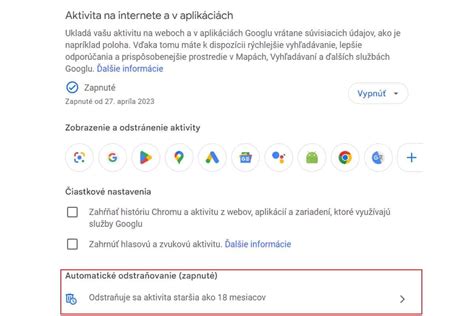
Když vyhledáváte na Googlu a máte zapnutou Historii vyhledávacích služeb, Google ukládá aktivitu vyhledávání. Změnit nastavení vyhledávání můžete v nastavení účtu. Můžete smazat veškerou svou aktivitu, ne jen historii Vyhledávání Google. Tip: Když používáte aplikaci Google, navštívené webové stránky se ukládají do historie prohlížeče Chrome. Pokud aplikaci Google používáte, když nejste přihlášeni, může být zapnuté přizpůsobení vyhledávání.
Do zařízení Android nebo ChromeOS s Asistentem se děti mohou přihlásit pomocí vlastního účtu spravovaného přes Family Link. V Asistentovi budou mít přizpůsobené prostředí a dostanou přístup ke hrám, aktivitám a příběhům určeným pro celou rodinu. Dohled, který k účtu Google dítěte přidáte, můžete kdykoli ukončit. Dítě mladší 18 let bude k ukončení dohledu potřebovat souhlas rodiče.
Rodičovská kontrola a její úpravy
Rodičovskou kontrolu můžete upravit ve službách Google, jako jsou Chrome, Play, YouTube nebo Vyhledávání. Když dítě v zařízení Android nebo ChromeOS používá prohlížeč Chrome, můžete pomocí rodičovské kontroly spravovat jeho přístup ke konkrétním webovým stránkám. Pro ještě lepší ochranu můžete zapnout funkci Bezpečné vyhledávání, která pomůže odfiltrovat většinu explicitních výsledků, jako je například pornografie. Když jsou přihlášeni uživatelé mladší 13 let (nebo příslušného věku dle vaší země), jejichž účty jsou spravovány pomocí služby Family Link, je funkce Bezpečné vyhledávání zapnutá automaticky.

Do zařízení Android nebo ChromeOS s Asistentem se děti mohou přihlásit pomocí vlastního účtu spravovaného přes Family Link. Dítě mladší 18 let bude k ukončení dohledu potřebovat souhlas rodiče. Podle uvedených kroků nastavte dohled nad účtem dítěte. Pokud vaše dítě zařízení nemá Android, nastavte dohled podle těchto pokynů. Rodiče si na svém zařízení můžou nainstalovat aplikaci Family Link pro rodiče a v ní pak měnit nastavení rodičovské kontroly a na dálku spravovat dozorovaná zařízení svého dítěte.
Aktualizace a sdílení
V Česku je podle statistiky z roku 2022 přibližně 27 % zařízení s logem nakousnutého jablka. Aby bylo možné omezit nežádoucí aplikace a funkce, je možné využít funkce omezení obsahu a soukromí v Čase u obrazovky. Prvním krokem je vytvoření tzv. rodiny, které vám umožní sdílet služby jako filmy, hry, placené cloudové úložiště nebo dohledat ztracené zařízení člena rodiny. Pokračujte možností Čas u obrazovky, poté se zobrazí průvodce nastavením. Můžete si nastavit posílání týdenních zpráv o tom, kolik času tráví dítě u obrazovky. Vyberte možnost Zapnout Čas u obrazovky a zvolte, k jakým aplikacím bude mít dítě přístup, jaké stránky může navštěvovat a např. v dalším kroku si vyberte tzv. čas mimo obrazovku, tedy klidový režim, během kterého nebude mít dítě možnost telefon používat.
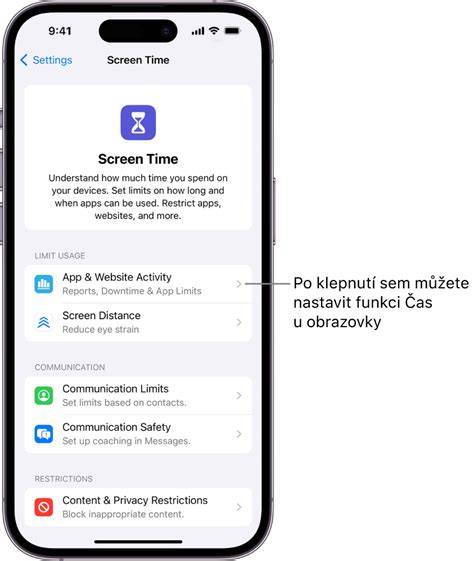
Předposledním krokem je nastavení časových limitů pro jednotlivé aplikace a webové stránky. Tohle nastavení se dá kdykoliv změnit. Je žádoucí se s dítětem o využívání bavit a na závěr si vytvořte kód, který bude potřeba zadat k povolení dodatečného času u obrazovky a ke správě nastavení. Poznámka: Tento text obsahuje i související popisy a zkušenosti uživatelů, nicméně konkrétní technické kroky a rozhraní se mohou lišit v závislosti na verzi systému a aplikací.
Praktické poznámky a časté problémy
- Po zapnutí rodičovské kontroly mohou nastat potíže s přihlášením po obnovení továrního nastavení. V takových případech se může zobrazovat, že systém má být vnímán jako „dítě“ a omezení zůstanou aktivní.
- Pokud se objeví potřeba přístupů do Zámku aplikací, zvažte ověření, zda jde o problém s účtem dítěte nebo s nastavením rodičovské kontroly.
- V mnoha situacích je lepší řešit dohled komunikací s dítětem a vysvětlením důvodů než pokusy obejít nastavení.
Google Family Link – Jak spravovat čas strávený vaším dítětem u obrazovky
Jakmile máte nastavené dohled nad účtem dítěte, můžete spravovat, co dítě vidí online, a kdy má přístup k jednotlivým aplikacím a webovým stránkám. Důležité: Dítě nebude moct dohled ukončit, dokud nedosáhne minimálního věku potřebného k tomu, aby si mohlo účet Google spravovat samo.
Upozornění:Text obsahuje stručný výtah z různých pokynů a může obsahovat překlady či útržky z anglických návodů; konkrétní kroky se mohou lišit v závislosti na verzi systému a aplikací. Přesné postupy najdete na oficiálních stránkách Google a v nastavení vašeho zařízení.
Tabulka: Přehled hlavních kroků správy vyhledávání a dohled
| Krok | Co provést | Co očekávat |
|---|---|---|
| 1 | Přejděte do Nastavení Google / Google Play | Možnost změnit nebo vypnout rodičovskou kontrolu |
| 2 | Zadejte PIN pro Rodičovskou kontrolu | Odemníte stahování a nastavení |
| 3 | V My Activity smažte vybrané položky (historii vyhledávání) | Aktivita se vymaže z účtu, na zařízení i v prohlížeči |
| 4 | Zapněte/utáhněte Bezpečné vyhledávání | Filtruje explicitní obsah |
| 5 | Nastavte Čas u obrazovky a limity | Omezení pro aplikace a weby |
Pokud máte u Googlu účet a jste přihlášení, standardně se vám budou veškeré vyhledávací dotazy ukládat do historie. Google podle těchto údajů přizpůsobuje výsledky, cílí skrz ni reklamu, ale hlavně uchovává vaši digitální stopu s leckdy citlivými údaji. Jak tuto historii smazat a jak zajistit, aby se vůbec neukládala?