Co je rodičovská kontrola? Aplikace rodičovské kontroly (Parental Control) umožňují rodičům dohlížet na činnost jejich dětí na telefonu, tabletu nebo počítači. Rodič může například nastavit omezení používání konkrétní aplikace, časové limity pro obrazovky, blokovat určitý typ nevhodného obsahu na internetu nebo sledovat polohu zařízení dítěte. Hodí se jako nástroj zejména pro mladší děti, které se učí s technologiemi zacházet a teprve si pěstují návyky digitální hygieny.
Proč používat aplikace rodičovské kontroly? Online mohou na děti čekat různé nástrahy, ať už se bavíme o pornografickém obsahu, násilí, kyberšikaně nebo závislosti na technologiích. Rodičovská kontrola je tady od toho, abyste mohli děti chránit, i když zařízení používají sami. Umožní vám zablokovat nevhodný obsah, na který děti nemusejí být připravené, nebo nastavit denní limity pro používání aplikací. Aplikace rodičovské kontroly nabízí vývojáři operačních systémů, bezpečnostních řešení a někdy i sociální sítě. Zpravidla jsou určeny pro děti mladší 13 let, pak je mohou vypnout. Proto je doporučujeme jako pomocníky při digitální výchově, aby se děti naučily samy bezpečně stahovat aplikace z obchodu Google Play, udělovat oprávnění aplikací nebo sledovat čas strávený u obrazovek. V případě nástrojů rodičovské kontroly na sociálních sítích je nutné spárovat účet teenagera a dospělého, tudíž musí dítě s dohledem souhlasit. Sociální sítě neumožní rodičům vidět, co si dítě píše, ale uvidíte, jaké má zájmy nebo s kým komunikuje. Konkrétní možnosti se liší síť od sítě, ale cílem je zachovat soukromí dospívajících.
Jak vybrat rodičovskou kontrolu pro Windows i Android?
Nástrojů, které mohou rodiče využít, je řada. Microsoft má vlastní s názvem Microsoft Family Safety. Tato aplikace funguje na PC s Windows, v telefonech se systémem Android a na herních konzolích Xbox. Google vyvíjí Google Family Link, který funguje v prohlížečích Chrome a telefonech s iOS a Androidem. Apple má i vlastní rodičovský dohled. Další možností je využít nezávislou aplikaci třetí strany. V takovém případě vždy dbejte na to, aby šlo o spolehlivého poskytovatele, který budete data o chování vašich dětí online pečlivě hlídat. Přehled různých aplikací rodičovské kontroly najdete v našem magazínu Dvojklik.
Co aplikace rodičovské kontroly umožňují?
- zablokovat nevhodný obsah
- sledování času stráveného na obrazovce
- správu nastavení soukromí
- omezení výsledky vyhledávání
- omezit či zakázat instalaci nových aplikací a her
- blokovat konkrétní aplikace
- omezit či zakázat nákupy dítěte ve službě Google Play
- sledování polohy zařízení
Jak nastavit rodičovskou kontrolu?
Nastavení aplikace rodičovské kontroly bývá intuitivní. Zpravidla potřebujete nejdříve vytvořit profil dospělého i dítěte, nainstalovat příslušné aplikace na zařízení a pak je jen propojit. Jak používat funkci rodičovské kontroly ... - TP-Link
Krok 2: V nabídce vlevo klikněte na Rodičovská kontrola. Vyberte možnost Povolit a zadejte adresu MAC nadřazeného počítače. Otevřít Jak nastavit rodičovskou kontrolu na Wi-Fi ... - TP-Link
Rodičovská kontrola na routeru TP-Link: jak nastavit ... - Nápověda-WiFi
Nejprve musíme přejít do nastavení routeru TP-Link a přejít do části „Pokročilé“ - „Rodičovská kontrola“. Otevřít Rodičovská kontrola na routeru TP-Link - Filtr ... - VaiFaika.RU
Co je rodičovská kontrola v routeru? … Otevřít Jak nastavit rodičovskou kontrolu na routeru TP-Link s ...
Nastavení rodičovské kontroly z PC... Nejprve se tedy musíte dostat do nastavení routeru. Chcete-li to provést, napište adresu routeru do okna prohlížeče a zadejte své uživatelské jméno a heslo. Otevřít
Rodičovská kontrola na routeru TP-Link: jak nastavit
Stačí přidat zařízení dítěte do rodičovské kontroly na routeru TP-Link, nastavit omezení na úroveň filtrování a adresy webových stránek, ... Otevřít
Router s rodičovskou kontrolou: Jak nakonfigurovat rodičovskou kontrolu... Jak nastavit rodičovskou kontrolu na telefonu vašeho dítěte pomocí speciálních programů. Nejprve prosím ověřte, že váš router podporuje funkci Rodičovské kontroly. Podrobné specifikace můžete zkontrolovat na oficiálních stránkách ASUS. Obrázek níže je příkladem specifikací z oficiálních stránek. 2. Aktualizujte prosím firmware vašeho routeru na nejnovější verzi. Pro instrukce, jak aktualizovat firmware, prosím odkažte se na FAQ Jak aktualizovat firmware vašeho routeru na nejnovější verzi přes ASUS Router App?
3. Nainstalujte si nejdříve aplikaci ASUS router do vašeho chytrého telefonu. Ujistěte se, že verze vaší ASUS Router App je aktuální. Pro informace, jak nainstalovat aplikaci ASUS router, prosím, odkažte se na [Bezdrátový router] Jak nastavit ASUS WiFi router přes ASUS Router App? (QIS, Quick Internet Setup) Můžete nastavit svůj ASUS router pomocí aplikace ASUS Router.
Nastavení Rodičovské kontroly: 1) Připojte svůj telefon k WiFi síti (SSID) routeru. 2) Spusťte aplikaci ASUS Router. 3) Jděte do [Nastavení] > [Rodina], vyberte úroveň pro nastavení různých pravidel přístupu pro ochranu bezpečnosti internetu členů vaší rodiny. 4) Jako příklad školního dítěte. Nastavte jméno člena a klikněte na [DALŠÍ]. 5) Vyberte název zařízení a klikněte na [DALŠÍ]. 6) Vyberte režim plánování času a klikněte na [Hotovo].
Nastavit offline plán: Nastavte časy, kdy bude internet nedostupný. Nastavit online plán: Nastavte časy, kdy bude internetové připojení zařízení dostupné. Poznámka: Funkce [Nastavit online plán] je podporována pouze některými modely. Pokud váš router tuto funkci nepodporuje, tento krok přeskočte. 7) Jako příklad použijeme Nastavit offline plán. Můžete rychle nastavit dva offline plány a kliknout na [DALŠÍ]. 8) Blokování obsahu. Červená ikona znamená, že síťová služba není dostupná. Šedá ikona znamená, že síťová služba je dostupná. Klikněte na [Použít] pro uložení nastavení. Poznámka: Tato funkce je podporována pouze na vybraných modelech. Pokud váš router tuto funkci nepodporuje, tento krok přeskočte. 9) Nastavení je dokončeno. 10) Nastavení Odměny (Podporováno pouze na vybraných modelech.).
Často kladené otázky (FAQ) ...
Technické detaily pro Archer C7
Většina návodů a FAQ v textu odkazuje na obecné postupy pro TP-Link a ASUS. Pro Archer C7 platí, že základní princip rodičovské kontroly na routeru vychází z nastavení MAC adres, časových plánů a blokování obsahu na úrovni routeru. Pro konkrétní model Archer C7 postupujte dle oficiálního návodu výrobce a zvolte sekci Rodičovská kontrola (Pokročilé nastavení) a povolte ji.
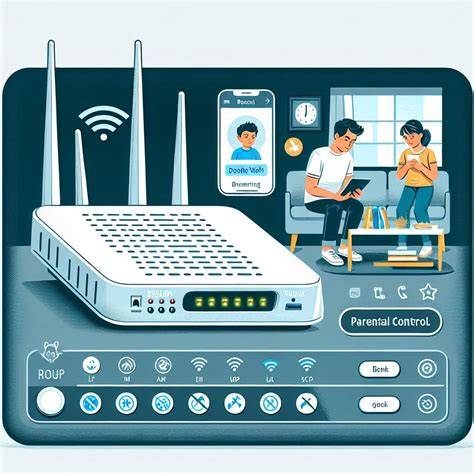
Praktický postup pro Archer C7
- Otevřete webový prohlížeč a zadejte IP adresu routeru. Přihlašte se.
- Najděte sekci Rodičovská kontrola (Obvykle v Pokročilé nastavení).
- Povolte funkci a zadejte MAC adresu nadřazeného zařízení, které bude spravovat sítě.
- Definujte časové plány offline/online a případně blokování konkrétních webových stránek.
- Uložte nastavení a zkontrolujte, zda jsou pravidla aktivní na všech cílových zařízeních.
Wi-Fi Guru: Nastavení rodičovské kontroly na TP-Link routeru
Rodičovská kontrola není jen o technických omezeních, ale i o otevřeném dialogu s dětmi. Otevřený dialog o tom, co na internetu dělají, je klíčový. Rodičovská kontrola není o šmírování, ale o vytvoření bezpečného online prostředí.
tags: #archer #c7 #rodicovska #kontrola