Společnost TP-Link, přední světový dodavatel síťových produktů, představuje nový bezdrátový Wi-Fi router s VDSL modemem - Archer VR300. Jako výkonný DSL modem a router využívá Archer VR300 své Wi-Fi schopnosti naplno a umožňuje kombinovanou rychlost až 1200 Mbit/s. Nejnovější technologie VDSL2 umožňuje zařízení Archer VR300 dosahovat širokopásmové rychlosti VDSL až 100 Mbit/s, což je téměř pětkrát vyšší rychlost než ADSL2+. Archer VR300 kombinuje dvě zařízení v jednom, slouží jako DSL modem a zároveň jako bezdrátový směrovač. Čtyři externí antény s pokročilou technologií připojení umožňují udržovat působivé rychlosti, a to i na větší vzdálenosti.
Nastavení modemu Archer VR300 je možné během několika minut díky intuitivnímu webovému rozhraní a výkonné mobilní aplikaci Tether. Spravovat lze síťová nastavení, včetně rodičovských ovládacích prvků a řízení přístupu, z libovolného zařízení Android nebo iOS. Parental Control - rodičovská kontrola řídí, kdy a jak mohou připojená zařízení přistupovat k internetu. Znepokojuje vás internetová aktivita vašeho dítěte? Bojíte se, že vaše dítě narazí na obsah pro dospělé na internetu a nemůžete jim zabránit v prohlížení? Chcete své děti na internetu chránit tím, že je budete chránit před online nebezpečím?
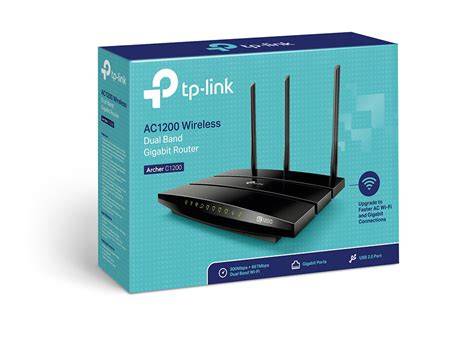
Jak systém Rodičovské kontroly funguje na Archer C1200
Naučte se, jak nastavit rodičovský filtr na TP-LINK Archer C1200. Zadejte klíčová slova, která mají být blokována routerem TP-LINK. Nejprve ze všech zadejte do pole adresy webového prohlížeče 192.168.0.1 nebo tplinkwifi.net. Pokud používáte MacOS, můžete použít jakýkoli webový prohlížeč, jako je Chrome, Edge, Firefox nebo Safari. Zadejte heslo, výchozí heslo je admin a klikněte na tlačítko PŘIHLÁSIT. Když jste v hlavní nabídce TP-LINK Archer C1200, klikněte na ikonu Advance v pravém horním rohu. Poté klikněte na položku Rodičovská kontrola v seznamu možností vlevo a poté na tlačítko Přidat. Poté budete muset vybrat, která zařízení aktuálně připojená k síti budou přidána do filtru rodičovské kontroly. Dále pojmenujte svůj filtr. Nyní určete, která slova budou blokována. Nakonec můžete upravit čas, ve kterém bude aktivní TP-LINK filtr rodičovské kontroly routeru. Perfektní! Nyní můžete chránit děti před sledováním nevhodného obsahu.
Ověření kompatibility a aktualizace
Nejprve prosím ověřte, že váš router podporuje funkci Rodičovské kontroly. Podrobné specifikace můžete zkontrolovat na oficiálních stránkách TP-Link. Aktualizujte firmware vašeho routeru na nejnovější verzi. Pro instrukce, jak aktualizovat firmware, se podívejte do FAQ na stránkách výrobce. Nainstalujte si aplikaci TP-Link Tether a ověřte, že její verze je aktuální. Tyto kroky často řeší problémy s kompatibilitou rodičovské kontroly a stabilitou připojení.
Nastavení a praktické kroky
- Otevřete webový prohlížeč a zadejte 192.168.0.1 nebo tplinkwifi.net. Přihlaste se s výchozím heslem admin.
- V hlavní nabídce vyberte Advance (Pokročilé) a následně Rodičovská kontrola.
- Aktivujte Rodičovskou kontrolu (Povolit) a vyberte zařízení, která chcete spravovat.
- Vytvořte nový filtr, pojmenujte ho a zadejte blokovaná slova či kategorie.
- Určete časy, kdy má být filtr aktivní. Uložte nastavení a ověřte funkčnost na jednotlivých zařízeních.
Poznámka: Funkce časového omezení a blokování obsahu může být omezena modelem a verzí firmware. Pokud některé možnosti v aplikaci chybí, zkontrolujte kompatibilitu s vaším routerem a aktualizace firmwaru. V některých případech může být potřeba provést reset na tovární nastavení a znovu nastavit profil pro dítě a časový plán.
Často kladené otázky a časté problémy
- Proč nevidím funkce Čas odměny a Nastavit online plán? Tyto funkce jsou podporovány pouze u některých modelů a firmware. Zkontrolujte specifikace na oficiálních stránkách TP-Link a ujistěte se, že máte nejnovější verzi firmware i aplikace.
- Může zařízení nadále procházet internetem, i když je nastavené omezení? Ano, pokud se zařízení neumístí do blokovaného seznamu s MAC adresou, může stále získávat internetové spojení, zejména pokud je nastavené offline režimové omezení pouze pro přístup k internetu, ne pro samotný router.
- Co dělat, když časový plán nefunguje? Zkontrolujte systémový čas v routeru a porovnejte ho s časovým pásmem. Ověřte, že je nastaven správný název klientského zařízení a že firmware je aktuální. Pokud problém přetrvává, proveďte tovární reset a konfiguraci znovu.
- Podporuje TP-Link blokování konkrétních webových stránek na jednotlivých zařízeních? Obecně bývá blokování na úrovni routeru omezené a často neumožňuje cílené blokování na konkrétním zařízení. V některých případech lze nastavit obecné filtry webového obsahu, ale per‑device blokování bývá limitováno.
Koherence s praktickým scénářem
Uživatelé často hlásí, že i po správném nastavení časového omezení a blokování obsahu stále přistupují k internetu na některých zařízeních. Důležité je zjistit, zda zařízení používá MAC adresu, kterou filtruje rodičovská kontrola, a zda není aktivní funkce „randomizace MAC“ na straně koncového zařízení. Pokud ano, filtr se nemusí aplikovat na dané zařízení, dokud se MAC adresa nezmění na skutečnou a nebude v whitelistu/blacklistu odpovídajícím způsobem zaregistrována.
Infografika a vizuální doplnění
Další užitečná reprezentace zahrnuje postup blokování klíčových slov a definování filtrů, časových intervalů a značek zařízení, které mohou být zahrnuty do správy.
Praktický obraz ukazuje, jak mohou rodiče nastavit časové okno a blokování konkrétních domén pro vybrané členy rodiny.
Rychlý souhrn postupů
- Ověřte podporu rodičovské kontroly a aktualizujte firmware.
- V rozhraní Advanced nastavte Rodičovskou kontrolu, aktivujte ji a přiřaďte zařízení.
- Vytvořte filtr s názvem, definujte blokovaná slova a časové okno.
- Ověřte funkčnost na všech připojených zařízeních a případně proveďte úpravy MAC/IP.
Jak nastavit rodičovskou kontrolu na routeru TP-Link
Tipy pro lepší účinnost
- Pravidelně kontrolujte aktualizace firmwaru a aplikace Tether.
- Používejte pevná pravidla pro blokování (whitelist/blacklist) a vyhněte se obtížně obcházejícím metodám.
- Testujte nastavení na různých zařízeních, aby bylo zajištěno, že filtr plyne správně při změně MAC adresy.
- V případě problémů zvažte krátký tovární reset a čistou konfiguraci s minimálním nastavením pro otestování.
tags: #tplinkarcher #c1200 #rodicovska #kontrola #nefunguje