Pokud jste zapomněli heslo a potřebujete rychle získat přístup k počítači, existuje několik postupů, jak heslo obnovit nebo resetovat. V tomto článku shrneme nejčastější metody a kroky, které mohou pomoci, od obnovení hesla přes příkazový řádek až po reinstalaci systému, a doplníme praktické infografiky a tipy pro bezpečné spravování účtů.
Alternativní rychlé způsoby přístupu k souborům a heslu
- Pokud je účtem Microsoft, často lze obnovit přístup na webové stránce Microsoftu a následně změnit heslo.
- Pro rychlý náhled na postupy lze využít instalační médium Windows a spuštění z něj, čímž získáme možnosti pro opravu nebo reset hesla.
- V některých situacích lze po bootování změnit heslo pomocí nástrojů třetích stran nebo vestavěných postupů during instalace/živé CD.
Obnovení hesla pomocí příkazového řádku na různých scénářích
V některých postupech bývá uvedeno, že na přihlašovací obrazovce lze spustit příkazový řádek a změnit heslo účtu. Důležité však je dodržet bezpečnostní a licenční podmínky a vyvarovat se postupů, které mohou poškodit systém nebo data.
Obnovení hesla pomocí příkazů na instalačním médiu
- Vložte instalační médium Windows 10 a spusťte počítač z něj. V biosu nastavte bootování z DVD/USB.
- Až se objeví úvodní obrazovka, otevřete pokročilé možnosti a spusťte příkazový řádek (Shift+F10).
- Pomocí příkazu dir zjistíte, na kterém disku je systém Windows a který má složku Windows. Příkazem C: nebo jiný disk přepnete na systémový oddíl.
- V rámci postupů bývá popisováno nahrazení souboru sethc.exe souborem cmd.exe a následné spuštění příkazového řádku z přihlašovací obrazovky.
- Po restartu a vyvolání příkazového řádku lze použít příkaz net user pro změnu hesla: např. net user PC nové_heslo.
Upozornění: Tyto kroky mohou mít různou validitu v závislosti na verzi Windows a na konfiguraci počítače. Před manipulací s systémovými soubory je vhodné provést zálohu a postupovat opatrně.
Obnovení hesla bez zásahu do systémových souborů
- Pokud používáte lokální účet, můžete vyzkoušet metody využívající obnovu hesla prostřednictvím Bootovacího disku nebo nástrojů pro resetování hesla (pouze pro váš vlastní počítač a legální použití).
- U účtů Microsoft máte možnost obnovy hesla online přes bezpečnostní prvky a následně se přihlásit do Windows.
Reinstalace Windows jako poslední možnost
Pokud žádná z výše uvedených metod nefunguje, můžete zvážit reinstalaci systému. Předtím si připravte zálohy, protože reinstall může vést ke ztrátě nainstalovaných programů a nastavení.
- Přepněte bootovací prioritu v BIOSu/UEFI na médium s instalací Windows a spusťte instalaci.
- V instalačním procesu vyberte možnost resetu hesla nebo pokračujte standardní instalací a po jejím dokončení si vytvořte nový účet.
Bezpečnost a zodpovědné použití
Zapomenuté heslo je častým problémem, ale citlivé operace s hesly a systémovými soubory mohou vést ke ztrátě dat nebo poškození systému. Dbejte na legálnost a etické zásady při obnově hesel na počítačích, které nejsou vaše, a vždy preferujte oficiální nástroje a postupy poskytované výrobcem.
Časté otázky a odpovědi
- Co dělat, když se heslo zapomene a nemůžu se přihlásit? - Zkuste obnovu hesla online přes účet Microsoft, použijte instalační médium k opravám, nebo kontaktujte technickou podporu.
- Je nutná instalace znovu, pokud nemohu heslo obnovit jinak? - Ne vždy, často stačí využít nástroje pro resetování hesla nebo oficiální postupy, reinstalace je až poslední možností.
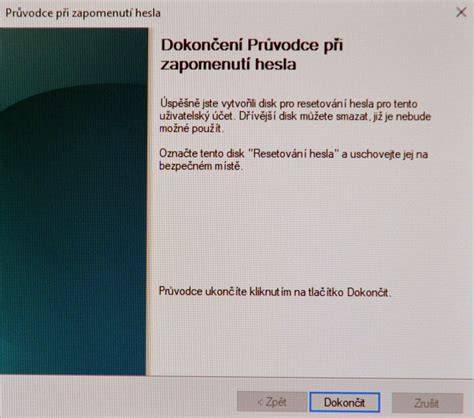
Jak změnit heslo na počítači ve Windows 10/11 - změna hesla na PC (návod)
Praktické tipy pro budoucí bezpečnost
- Vytvořte disk pro resetování hesla a uchovejte ho na bezpečném místě.
- Používejte dvoufaktorovou ochranu a pravidelně aktualizujte hesla.
- Pravidelně zálohujte důležitá data a ukládejte je na externí disky nebo do cloudového úložiště.
tags: #rodicovsky #zamek #windows #10 #zapomenute #heslo