V dnešní digitální době je pro rodiče stále důležitější zajistit bezpečné a kontrolované prostředí pro své děti na jejich chytrých telefonech a tabletech. Pro operační systém iOS, a konkrétně pro starší zařízení jako iPhone 5, existuje několik řešení pro rodičovskou kontrolu, která mohou pomoci s omezením nežádoucího obsahu, správou času stráveného u obrazovky a sledováním aktivity dětí. Některé z problémů, na které jsem narazil, bylo možné svalit na restrikce operačního systému iOS, jiné byly čistě chybou daného softwaru.
Pro operační systém iOS se mi podařilo najít pár aplikací rodičovské kontroly, které kvalitně fungovaly. V seznamu níže najdete 5 nejlepších aplikací, které si v mých testech vedly skutečně dobře. Pokud chcete co nejrychlejší odpověď, Qustodio byla aplikace, která během mého testování fungovala nejlépe.
Nejlepší aplikace pro rodičovský zámek na iPhone
Při výběru aplikace pro rodičovskou kontrolu je důležité zvážit několik klíčových faktorů, jako je kvalita webového filtru, nástroje pro správu času stráveného u obrazovky, možnosti sledování polohy a kompatibilita s různými platformami. Následující aplikace splňují tyto požadavky a byly podrobně testovány.
1. Qustodio
Qustodio byla aplikace, která během mého testování fungovala nejlépe. Má komplexní webový filtr, několik nástrojů pro správu času stráveného u obrazovky a sledování zeměpisné polohy v reálném čase. Aplikace Qustodio dokázala úspěšně monitorovat iPhone mého dítěte, přičemž většina ostatních monitorovacích aplikací v tomto ohledu selhala.
- Filtrování webu: Kompatibilní s prohlížečem Safari a Chrome.
- Správa času: Umožňuje nastavit denní časový limit a „kalendář“ pro uzamčení zařízení. Funkce Lock Navigation znemožní prohlížečům Safari a Chrome přístup k internetu. Děti jsou informovány o tom, kdy se zase mohou připojit k internetu.
- Multiplatformní podpora: Ovládací panel pro rodiče je dostupný z telefonů s Androidem i počítačů s Windows, což umožňuje monitorovat iPhony a iPady.
Qustodio nabízí 3 placené balíčky, které zahrnují všechny funkce a vztahuje se na ně 30denní záruka vrácení peněz. Tuto záruku jsem si vyzkoušel a po necelém měsíci používání této aplikace jsem obdržel refundaci v plné výši.
2. Bark
Aplikace Bark přišla na jedinečný způsob, jak obejít přísná pravidla Applu ohledně monitoringu zařízení. Zaznamenává vše, co vaše dítě na svém zařízení s iOS dělá, a každých šest hodin tyto informace nahrává do aplikace Bark pro Windows či macOS. Stačí jen používat stejnou WiFi síť.
- Monitoring obsahu: Po dokončení nahrávání Bark nashromážděná data zkontroluje a odešle upozornění či varování, pokud odhalí nevhodný obsah.
- Propojení s aplikacemi: V systému iOS se mi podařilo propojit Bark s více než 30 aplikacemi sociálních médií, protože se přímo propojuje s jednotlivými účty.
- Webový filtr: Má 19 kategorií, které se zaměřují na různé problémy, jako jsou deprese, poruchy příjmu potravy, kyberšikana, alkohol, drogy, násilí a další.
Bark nabízí dva plány: Bark Jr. (nástroje pro sledování času u obrazovky, webové filtry a možnosti kontroly polohy) a Bark Premium (obsahuje také nástroje pro sledování sociálních médií). Doporučuji začít s plánem Bark Premium, který zahrnuje 7denní bezplatnou zkušební verzi.
3. Mobicip
Aplikace Mobicip mi dává úplnou kontrolu nad tím, jak a kdy moje děti používají své iPhony. Pomocí funkce času u obrazovky vytvářím rozvrh podle denního režimu svých dětí. Telefon je uzamčen v době spánku, večeře a v době, kdy chci, aby se soustředily na domácí úkoly.
- Správa času: Má „školní“ nastavení, které umožňuje přístup k bezpečnému obsahu. Funkce Režim Dovolená umožňuje kontrolu i během využívání telefonu.
- Limity aplikací: Rozděluje všechny aplikace v telefonu do tří kategorií: Sociální sítě, Hry a Zábava, a pro každou kategorii lze nastavit časové limity.
- Přehledný panel: Rodičovský panel je nervovým centrem služby Mobicip. Děti vidí aplikaci na svých iPadech a iPhonech, takže vědí, kolik času u obrazovky už využily, kolik jim zbývá, a mohou si vyžádat další čas.
Mobicip nyní nabízí 7denní bezplatnou zkušební verzi. Trochu mě zklamalo, že v nastavení účtu nebylo možné bezplatnou zkušební verzi zrušit.
4. Norton Family
Norton Family je jedna z mála aplikací rodičovské kontroly, které dobře fungují i na zařízeních se systémem iOS. Je navíc transparentnější než kterákoliv jiná monitorovací aplikace pro iOS, kterou jsem kdy testoval.
- Flexibilní správa času: Umožňuje nastavit denní harmonogram, kdy mohou být děti online, a také časový limit, který jim zabrání být na iPhonu nebo iPadu celý den.
- Komplexní filtrování webu: Omezuje přístup k webovým stránkám na základě 47 kategorií.
- Funkce „School Time“: Lze aktivovat pro distanční výuku nebo psaní domácích úkolů. Čas strávený školní činností se do denního limitu nezapočítává.
Norton Family nabízí 30denní zkušební verzi zdarma, která nevyžaduje platební údaje předem. Pokud nebudete spokojeni s monitorovacími nástroji, jednoduše počkejte, až 30denní zkušební verze vyprší. Váš účet bude následně aktualizován a přístup k některým funkcím bude omezen.
5. Net Nanny
Net Nanny je jednou z nejlepších aplikací rodičovské kontroly, které jsem testoval na iPhonech a iPadech. Děti díky ní dobře hospodařily s časem, který měly pro používání těchto zařízení vyměřený.
- Možnosti nastavení času: Nastavení časového limitu nebo nastavení harmonogramu, v němž se den rozděluje do patnáctiminutových úseků.
- Filtrování webu: Nabízí 15 přizpůsobitelných kategorií a možnost vytvořit vlastní filtry přidáním klíčových slov nebo frází.
- Přehled Family Feed: Poskytuje informativní přehled o aktivitách dětí.
Aplikace Net Nanny rovněž disponuje informativním přehledem Family Feed, díky němuž budete vědět, co vaše ratolesti zrovna dělají. Je však třeba vylepšit funkci monitorování YouTube, aby měla nějakou reálnou hodnotu. Od Net Nanny jsem si pořídil balíček s podporou 5 zařízení.
Výzvy a omezení aplikací rodičovské kontroly na iOS
Jedním z nejvýznamnějších problémů, které aplikace rodičovské kontroly kvůli novým restrikcím Applu mají, je kompatibilita s prohlížečem Safari a s tím související alternativní možnosti filtrování webu. Mnoho aplikací se snaží přimět uživatele ke stažení jejich vlastních internetových prohlížečů, které však byly často nekvalitně navržené, pomalé a neřešily problém efektivně.
Nástroje pro správu času
Závislost na počítačích a mobilech představuje závažný problém, a proto bylo naprosto nezbytné najít takovou aplikaci, která by umožňovala flexibilní plánování a nastavování denních limitů. Najít vhodnou aplikaci pro zařízení se systémem iOS bylo o něco složitější než v případě Androidu, protože Apple nechce aplikacím dávat povolení k tomu, aby iPhony či iPady mohly blokovat.
Náročnost používání a multiplatformní podpora
Nechtěl jsem žádnou aplikaci, která by vyžadovala jailbreak nebo hacknutí iPhonu či iPadu. Aplikace jsem ve většině případů našel přímo v obchodě App Store a jejich stažení byla hračka. Chtěl jsem jednoduchý program určený pro uživatele, kteří normálně zařízení s iOS nepoužívají. Body navíc získaly ty aplikace, které byly kompatibilní s různými platformami, takže stačilo stáhnout si hlavní „rodičovskou“ aplikaci do vlastních zařízení se systémy Android a Windows.
Zákaznická podpora
Zákaznickou podporu každé aplikace jsem zahrnul různými otázkami, které se týkaly zejména toho, zda funkce uvedené na jejích webových stránkách fungují i na iPhonech. Trochu mě překvapilo, že jsem několikrát čekal na odpověď déle než týden.
Nativní nástroje Apple: Screen Time a Rodičovský dohled
Apple přišlo v iOS 12 se sledováním času tráveného s displejem a v jednotlivých aplikacích, včetně možnosti čas i konkrétní aplikace omezovat (viz Screen Time vám spočítá čas trávený aplikacích a s displejem. A také umožní omezit. Nové v iOS 12). O Screen Time byste měli vědět dvě důležité věci. Tohle navíc výrazně stoupá s věkem, takže Screen Time je velmi užitečný u menších dětí (řekněme pod 12 let) co si nedokáží dost dobře samy „poznat“ kdy je mobilu už příliš. Nejužitečnější může být Screen Time v pasivní podobě. Jenom umožní sledovat kolik hodin někdo tráví s mobilem a kolik hodin konkrétně v jakých aplikacích.
Nastavení Rodičovského dohledu
Rodičovský dohled Apple je sada důležitých nástrojů, které rodičům a zákonným zástupcům umožňují určit, jak - a jak často - můžou jejich děti používat svá zařízení. Rodičovský dohled je integrovaný přímo do iPhonu, iPadu a Macu a může vám pomoct spravovat, co vaše dítě může stahovat a nakupovat, s kým může komunikovat a k jakým aplikacím a dalšímu obsahu má přístup.
Než budete moct rodičovský dohled pro zařízení dítěte nastavit, musíte mít nastavené Rodinné sdílení a účet Apple vašeho dítěte musí být součástí skupiny Rodinné sdílení. Přečtěte si, jak nastavit Rodinné sdílení. Když je Rodinné sdílení nastavené a účet Apple vašeho dítěte je do skupiny Rodinné sdílení přidaný, musíte zapnout Omezení obsahu a soukromí. Pak jste připraveni začít nastavovat a spravovat rodičovský dohled.
Nastavení Času u obrazovky
Některé funkce Času u obrazovky můžete používat, aniž byste zapnuli Omezení obsahu a soukromí nebo nastavili rodičovský dohled. Můžete třeba zapnout funkci Vzdálenost od obrazovky, která pomáhá omezit namáhání zraku, Omezení komunikace, která umožňují řídit komunikaci dítěte s ostatními, a Bezpečnost komunikace, která pomáhá detekovat nevhodné fotky a videa ještě před odesláním ze zařízení nebo zobrazení na zařízení vašeho dítěte.
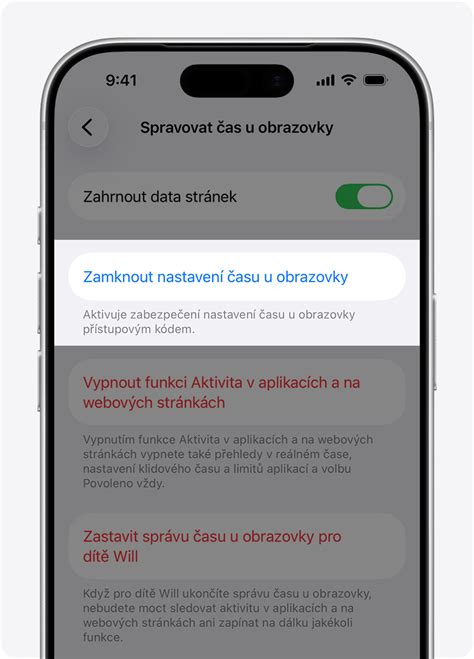
Když na zařízení dítěte nastavíte Čas u obrazovky, můžete nastavit věková omezení pro obsah, nákupy a stahování, nastavení soukromí a další věci.
- Otevřete Nastavení, přejděte dolů a klepněte na Čas u obrazovky.
- V části Rodina klepněte na jméno dítěte.
- Klepněte na Omezení obsahu a soukromí.
Pokud vypnete Omezení obsahu a soukromí, rodičovský dohled, který jste v nabídce Omezení obsahu a soukromí nastavili, bude pozastavený, dokud ho znovu nezapnete.
Možnosti omezení obsahu
Úpravou těchto nastavení můžete zakázat nebo omezit typ webového obsahu, ke kterému má vaše dítě přístup.
- Hudba, Podcasty, News, Kondice: Zabraňte přehrávání explicitního obsahu.
- Hudební videa: Brání vyhledávání a sledování hudebních videí.
- Hudební profily: Zabraňte sdílení toho, co vaše dítě poslouchá, nebo možnosti, aby vidělo, co poslouchají ostatní.
- Filmy: Brání přehrávání filmů s určitým hodnocením.
- Seriály: Brání přehrávání seriálů s určitým hodnocením.
- Knihy: Zabraňte čtení knih s určitým hodnocením podle věku.
- Aplikace: Brání používání aplikací s určitým hodnocením.
- Klipy aplikací: Zabraňte používání klipů aplikací.
Omezení přístupu k webovým stránkám
V závislosti na povoleném přístupu budete možná muset doplnit informace, například web, který chcete zakázat nebo přidat.
- Otevřete Nastavení, přejděte dolů a klepněte na Čas u obrazovky.
- V části Rodina klepněte na jméno dítěte.
- Klepněte na Omezení obsahu a soukromí.
- Klepněte na Omezení obsahu a poté na Webový obsah.
Nastavení soukromí
V nastaveních soukromí můžete na zařízení určit, které aplikace můžou mít přístup k informacím uloženým v zařízení nebo k hardwarovým funkcím. Například aplikaci nějaké sociální sítě můžete povolit, aby si vyžádala přístup k fotoaparátu. Budete poté moct pořizovat a nahrávat fotky.
- Otevřete Nastavení, přejděte dolů a klepněte na Čas u obrazovky.
- V části Rodina klepněte na jméno dítěte.
- Klepněte na Omezení obsahu a soukromí.
- V části Soukromí klepněte na nastavení, které chcete změnit.
Povolení změn nastavení
V části Povolit změny vyberte funkce nebo nastavení, pro které chcete povolit změny, a zvolte Povolit nebo Zakázat.
- Otevřete Nastavení, přejděte dolů a klepněte na Čas u obrazovky.
- V části Rodina klepněte na jméno dítěte.
- Klepněte na Omezení obsahu a soukromí.
- Klepněte na Povolit změny.
Obcházení rodičovské kontroly a jak tomu předejít
Je důležité si uvědomit, že děti mohou najít způsoby, jak obejít nastavená omezení. Je proto klíčové znát tyto metody a aktivně jim předcházet.
Nejefektivnější cesta k obejití Screen Time
Nejefektivnější cesta jak obejít Screen Time je zjistit rodičovské heslo. Rodičovské heslo je v tomto případě čtyřmístný PIN. Proto je nezbytné ho chránit a neumožnit jeho uhádnutí.
Další metody obcházení a prevence
- Záznam obrazovky (Screen Recording): Zamezit tomu můžete v Screen Time -> Content & Privacy Restrictions -> Content Restrictions, kde musíte nastavit Screen Recording na Don’t Allow.
- Počítač dítěte: Zjistit heslo je možné přes počítač. Zamezit tomu můžete tím, že dětem nedáte uživatelské účty s právy správce.
- Změna času na zařízení: Dítě si může posunout čas zpět. Zamezit tomu můžete zapnutím automatického nastavování času v Nastavení a zakázáním možnosti změnit nastavení geolokačních služeb ve Screen Time.
- iMessage: Dítě si může nechat poslat odkaz na video přes iMessage. Do iMessage se dá dostat i pořízením screenshotu nebo přes Kontakty. Zabránit tomu lze nastavením 1minutového časového omezení na Kontakty.
- YouTube v Safari: Zobrazení videa na celý displej (full screen) mohlo dříve obejít omezení. Doporučeným opatřením je odinstalovat YouTube z mobilu.
- Reset telefonu: Screen Time je možné obejít resetem telefonu a poté použitím nového Apple ID.
- Siri: Děti si přes Siri mohou poslat zprávu a obejít tak zákaz použití iMessage.
- Opětovné stažení aplikace: Pokud u aplikace dojde časový limit, dítě ji může smazat a znovu stáhnout z App Store.
- .mobileconfig soubory: Mírně pokročilejší cesta k obcházení.
- Dokumenty Google: Stránku lze otevřít v Google Dokumentech a obejít tak omezení Safari.
- Apple Music přes nastavení buzení: Vynalézavý způsob, jak se dostat do aplikace.
Apple má sice špičkové produkty, ale nástroje pro rodičovskou kontrolu mezi ně opravdu nepatří. Myslím si, že mezi „šmírováním“ a „sledováním“ vlastních dětí je podstatný rozdíl. Jako rodiče máme za úkol své děti chránit, což je o to komplikovanější, když mají k internetu přístup 24 hodin denně.
Jak nastavit rodičovskou kontrolu na iPhonu | Tutorial
Doporučení pro rodiče
Pokud se rozhodnete, že svým dětem do jejich iPhonů a iPadů nainstalujete aplikaci pro rodičovskou kontrolu, buďte k nim otevření a vysvětlete jim, proč to děláte. Otestoval jsem více než 30 aplikací rodičovské kontroly pro iPhony a iPady a Qustodio byla jednoznačně nejlepší. Má komplexní webové filtry, nástroje pro správu času stráveného u obrazovky a sledování zeměpisné polohy v reálném čase. Můžete si ji sami vyzkoušet bez rizika díky 30denní záruce vrácení peněz.
V Česku je podle statistiky z roku 2022 přibližně 27 % zařízení s logem nakousnutého jablka. Aby bylo možné omezit nežádoucí aplikace a funkce, je možné využít funkce omezení obsahu a soukromí v Čase u obrazovky.
Je žádoucí se s dítětem o využívání bavit a např. společně nastavovat limity.
tags: #rodicovsky #zamek #na #iphone #5