Hry pro PlayStation na PC jsou uznávanými tituly studia PlayStation Studios. Tyto hry jsou právě teď k dispozici na PC prostřednictvím služby Steam® nebo Epic Games® Store. Při hraní her pro PlayStation na PC je možné používat pouze některé online funkce.
Co je hra pro PlayStation na PC a která omezení platí
Co je hra pro PlayStation na PC? Hry pro PlayStation na PC jsou uznávanými tituly studia PlayStation Studios. Tyto hry jsou právě teď k dispozici na PC prostřednictvím služby Steam® nebo Epic Games® Store.
Na hry pro PlayStation na PC se nevztahují některé možnosti rodičovské kontroly, které se vztahují na konzole. Některé možnosti rodičovské kontroly, které nastavíš online nebo na konzoli, budou použity na hry pro PlayStation na PC:
- Komunikace a obsah generovaný uživateli
- Některá nastavení ochrany soukromí
- Kdo uvidí hry a trofeje vašeho dítěte
- Kdo uvidí stav online vašeho dítěte a co v současné době hraje
- Kdo může vaše dítě požádat o přátelství
- Kdo může s vaším dítětem interagovat prostřednictvím party, her a zpráv
Ne všechny hry pro PlayStation na PC podporují rodičovskou kontrolu nastavenou prostřednictvím konzole PlayStation.
Možnosti rodičovské kontroly na hrách pro PlayStation na PC
Jestliže chcete vidět, co tvé dítě právě hraje za hry pro PlayStation na PC, použij aplikaci PlayStation Family. Upozorňujeme, že widget hlášení aktivity v aplikaci PlayStation Family neukazuje hry pro PlayStation na PC.
Jelikož některá nastavení rodičovské kontroly se na hry pro PlayStation na PC nevztahují, podívej se na rodičovskou kontrolu, která je dostupná přímo na počítačových platformách. Jak ještě mohu spravovat hraní svého dítěte na počítači? Rodinná skupina je skupina jednotlivců připojených prostřednictvím aplikace Microsoft Family Safety na svých zařízeních s Windows, Xboxu nebo mobilních zařízeních.
- Přihlaste se. Získejte aplikaci. Přečtěte si o rolích rodinných skupin. Organizátoři rodiny jsou správci rodinné skupiny.
- Mohou přidávat a odebírat členy, spravovat limity a oprávnění a zobrazovat podrobnosti o protokolování aktivit.
- Přidejte svůj rodinný účet. Pozvěte další členy rodiny nebo kohokoli, s kým chcete sdílet předplatné Microsoft 365 pro rodiny.
- Přidejte peníze. Pomozte dětem nakupovat zodpovědně přidáním peněz a limitů útraty na jejich účet Microsoft.
- Prostředky je možné použít k nákupu filmů, her, nákupů v aplikacích a dalších věcí.
- Přidejte omezení. Připojte zařízení. Pokud chcete umožnit protokolování aktivit a získat přehled o jejich online návycích, připojte zařízení členů rodiny přes Microsoft Family Safety.
- Pokud potřebujete technickou podporu, přejděte na Kontaktovat podporu Microsoftu, zadejte svůj problém a vyberte Získat nápovědu.
Rodiče a učitelé ještě dělí svět na ten reálný a virtuální. Současné děti žijí ve světě, kde je normální být pořád online. Každé dítě je jedinečné, přesto mají děti něco společného. Snadno se učí a jsou přístupné všem vjemům zvnějšku.
V prvních letech života by děti měly být co nejvíc v kontaktu se svou rodinou a s fyzickým světem. Učí se mluvit, ovládat své tělo a vnímat vnější svět. Pokud si kladete otázku, kolik času u obrazovky, sledujte preference dětí.
Pokud máte dítě, které už samo používá digitální technologie (má svůj mobil, tablet nebo počítač), aktivně se zajímejte o to, co ve virtuálním prostoru dělá. Zeptejte se, jakou hru aktuálně hraje, jaké tvůrce sleduje na sociálních sítích, co zajímavého naposledy na síti našlo. Můžete si spolu zahrát nějakou hru nebo se společně podívat na nejnovější video jeho oblíbeného influencera.
Není kam spěchat, dítě bude s digitálními technologiemi celý život a jeden rok navíc “mimo síť” může přinést víc pozitiv než negativ. A pokud už je opravdu čas, rozhodněte se, jaké zařízení nejlíp naplní potřebu dítěte: mobily, počítače, tablety, chytré hodinky, herní konzole, hlasoví asistenti apod.
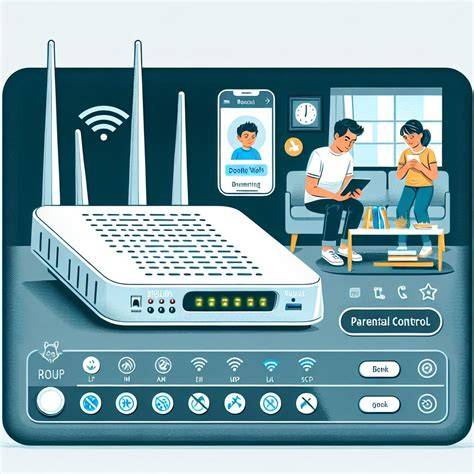
Důvod, proč vás tenhle údaj zajímá, je prostý. Různé aplikace rodičovské kontroly fungují na různých operačních systémech. Stolní počítače a notebooky mají buď operační systém Windows od Microsoftu nebo v případě počítačů Mac od firmy Apple operační systém MacOS. Existují i tzv. Rodičovská kontrola na WIFI routeru můžete uplatnit v rámci celé domácnosti (případně jiného prostoru např. školy) přímo na WIFI routeru.
Tato forma rodičovské kontroly vyžaduje vyšší digitální dovednosti, ale díky podrobným návodům se dá zvládnout. Single-platformní aplikace rodičovské kontroly fungují jen v rámci jednoho operačního systému a multiplatformní aplikace fungují na více operačních systémech. Součástí některých antivirových programů.
Aplikace třetích stran a srovnání
Existují rodičovské kontroly, které jsou zdarma, ale je nutné se u dané služby přihlásit nebo registrovat. Existují ale i zpoplatněné aplikace rodičovské kontroly. Pokud zatím dítě nemá vlastní zařízení, bude vám například stačit omezení uvnitř konkrétní aplikace (např. YouTube Kids).
Do pravidel používání digitálních technologií by měly být zapojené děti. Domluvte se na společných pravidlech, která budou platit ve vaší domácnosti. Vyplatí se ujasnit si, jak to máte vy rodiče s využíváním digitálních technologií. Jste pro své děti dobrým vzorem?
Vyberte jen taková pravidla, která jste schopní uhlídat. Důslednost se vyplatí. Domluvte se, v jakých oblastech dáte dětem možnost výběru (např. vysvětlete jim (s ohledem na jejich věk), proč jsou hranice a pravidla v této oblasti nutné). S dodržováním pravidel vám pomůže zápis vaší dohody vyvěšený na viditelném místě.
Doporučujeme otevřít debatu o tom, jaká pravidla budou platit např. v digitální rodičovské kontrole aplikujte pravidla, na kterých jste se domluvili na poradě a žádná jiná. Děti rostou a vyvíjejí se, stejně jako svět kolem nás. Pravidla platí a měla by se důsledně dodržovat. Nicméně kdokoliv z rodiny může kdykoliv vyvolat poradu a navrhnout změnu.
Markéta Ubíková je digitální koučka a lektorka digitálních dovedností. Je Google Certified Trainer pro oblast Internet Safety, Google Workspace. Má projekt Smart žena, který pomohl už tisícovkám žen se získáním pokročilých digitálních dovedností. Markéta je také součástí platformy MeetCloud, která pomáhá firmám s digitalizací. Markéta také pomáhá rodičům a jejich dětem s nastavením digitálního wellbeing.
V aplikaci Family Link můžete vytvořit účet Google pro dítě mladší 13 let (nebo příslušného věku ve vaší zemi). Služby Google a účet Google vašeho dítěte: mít účet Google, mít zařízení s Androidem a další. Když v zařízení Android nastavíte omezení obsahu, můžete omezit, jaký obsah bude na tomto zařízení možné stahovat nebo kupovat v závislosti na věku uživatele. Nastavení rodičovské kontroly u dítěte může změnit rodič v rodinné skupině.
Tip: Omezení obsahu pro všechny typy obsahu nejsou k dispozici ve všech zemích. Nastavení omezení obsahu pro aplikace a hry na Androidu umožňuje omezit stahování a nákupy v závislosti na věku. Na této stránce se může vyskytovat obsah přeložený pomocí umělé inteligence. Překlady od AI můžou obsahovat chyby.
Jak nastavit rodičovskou kontrolu ve Windows
Rychlý praktický postup
- Ověřte dostupnost rodičovské kontroly na PC a v aplikacích PlayStation Family pro zobrazení aktuálního stavu hraní.
- Nastavte rodinnou skupinu v Microsoft Family Safety a propojte účty a zařízení členů rodiny.
- Definujte pravidla a limity v rámci domovního prostředí a sdílení nákupů.
- Pro zabezpečení sítě nastavte DNS filtry na routeru a případně zváďte jednotný DNS pro celou domácnost.
- Pravidelně kontrolujte reporty a podle potřeby upravujte nastavení.
DNS a síťová ochrana pro celou domácnost
Kromě kontroly jednotlivých zařízení můžete zabezpečit celou domácí síť: DNS filtry, změna DNS serverů na routeru na bezpečné varianty (např. CleanBrowsing, OpenDNS FamilyShield, AdGuard DNS).
Tipy a časté problémy
- Komunikujte s dětmi - Vysvětlete jim, proč kontrolu nastavujete. Není to trest, ale ochrana.
- Postupně uvolňujte - S věkem dítěte postupně rozvolňujte omezení a učte je zodpovědnosti.
- Buďte příkladem - Dodržujte vlastní pravidla pro čas u obrazovek.
- Pravidelně kontrolujte - Minimálně jednou měsíčně zkontrolujte reporty a upravte nastavení.
- Vzdělávejte se - Sledujte nové trendy a hrozby online světa.
Časté problémy a jejich řešení
- Dítě obchází rodičovskou kontrolu: použijte silná hesla, aktivujte dvoufaktorové ověření, zkontrolujte nové aplikace a zda dítě nepoužívá VPN.
- Kontrola nefunguje správně: ujistěte se, že máte nejnovější verzi systému, zkontrolujte správný účet dítěte, restartujte zařízení, kontaktujte podporu výrobce.
Praktické shrnutí a závěr
Rodičovská kontrola je důležitý nástroj pro ochranu dětí v digitálním světě. Pamatujte však, že žádná technologie nenahradí otevřenou komunikaci a důvěru mezi vámi a vašimi dětmi. Používejte kontrolu jako pomocníka, ne jako náhradu rodičovství.
tags: #rodicovsky #dozor #pocitac