Herní konzole jsou mezi dětmi velmi populární. Hry na nich mohou být dokonce prospěšné pro rozvoj vašeho dítěte, příkladem může být rozvoj kreativity nebo trénink rozhodování. Oblíbený PlayStation (společnosti Sony) není jen konzole, ale také síť. Děti se mohou stát součástí mezinárodních i lokálních herních komunit nebo během hraní komunikovat s dalšími uživateli. Celá herní subkultura může být pro dospívajícího přínosná. V takové komunitě se dítě může cítit přijaté a doceněné, obzvláště, pokud se cítí ve škole nebo ve svém okolí vyloučené.
Pokud jde o zacházení se zcela novými technologiemi, jsou mnohé děti o krok napřed před svými rodiči. Logicky si tak dokážou (a chtějí) nastavit konzoli samy. Kvůli nadšení mohou ale podcenit rizika kybernetické bezpečnosti a polevit v obezřetnosti. Pokud vašemu dítěti ještě nebylo 18 let, nemůže si vytvořit hlavní účet v síti PlayStation, jen podúčet jiného uživatele, který už plnoletý je. Po nastavení rodičovské kontroly se ujistěte, že vaše dítě nemůže nastavení změnit. Zvolte si přístupový kód pro omezení konzole a přihlašovací kód, který budete znát pouze vy. Rovněž zakažte přihlašování hostů.
Všechny běžné konzole nabízejí nástroje rodičovské kontroly a rodinné účty. Konzoli Xbox budete propojovat se svým účtem u Microsoftu (respektive přihlašovat se přes něj). Při nastavování podúčtu si dítě zvolí přihlašovací jméno (ID), pod kterým je pak viditelné v celé síti PlayStation Network. ID jako „HonzaNovotny“ prozrazuje zbytečně mnoho. Doporučujeme používat abstraktní uživatelské jméno, například „Princezna bojovnice“ nebo „Aragorn14“, které neobsahuje žádné osobní informace.
< tagimg>Obrázek s návodem na nastavení rodičovské kontroly na PS4Nicméně je stále možné posílat zprávy pomocí funkce „Skupinové zprávy“, děti tak nejsou zcela odtržené od hráčské komunity. Je také méně pravděpodobné, že by se setkalo s nenávistnými projevy. Nezapomeňte vysvětlit, proč jste chat vypnuli a jaké výhody to přináší. Myslíme zejména limit pro transakce ve hrách a pro čas, který chcete, aby děti maximálně strávily hrou. Zdravé limity pomáhají předcházet závislostem. Mladším dětem u nákupů her, nebo u mikrotransakcí, asistujte. Hraní je návykové, ale z závislostem vede málokdy. Přesto si nastavte od začátku zdravá pravidla. Konstruktivní rozhovory mezi rodiči a dětmi bývají účinnější než zákazy. Neváhejte si s dítětem promluvit, zajímejte se, jaké hry jej lákají a proč. Když bude mít chuť, zahrajte si společně.
Videohry a závislost? Řada rodičů se obává, že dítě hraje příliš a že to hraničí se závislostí. Pravdou ale je, že závislost na hraní her je vzácná a vyskytuje se v minimum případů. Všeobecně se uvádí 2 - 10 %, dle použité metody výzkumu. Nemá problémy ve škole nebo v kolektivu? Hraje nekonečné hry? Hry, které nemají jasný konec (World of Warcraft, Minecraft, Sims) svádí k tomu strávit u nich větší množství času. K tomu, aby byla naplněna diagnostická kritéria pro závislost na hrách, nestačí pouze několik hodin denně hrát. Podstatnějším kritériem je, zda dotyčnému hraní hry nebo myšlenka na hraní narušuje běžné denní fungování a vede ke zhoršení ve vztazích.
„Obrátit se můžete na psychoterapeuta v okolí, který se zabývá nelátkovými závislostmi, ale i na jakéhokoli jiného psychologa, psychiatra nebo pediatra, který vás pomůže nasměrovat dál. Herní závislosti se dá předcházet, a to zejména zdravými návyky.“ Bezplatně se lze obracet na Národní linku pro odvykání (800 350 000).
Jak v herní konzoli Sony Playstation 4 nastavit rodičovskou kontrolu. Zadejte přístupový kód pro systémová omezení. TIP: Nemáte stále PS4 v češtině? Jak vidíte, možností bezpečnosti na PS 4 je dost. Ale co si budeme povídat, děti často mají mnohem větší znalosti než rodiče.
< tagimg>Grafika: postup nastavení rodičovské kontroly na PS4South Park: The Fractured But Whole je hra podle legendárního seriálu. Téměř 5 hodin dlouhé video ze hry Star Wars Battlefront. Attack on Titan (AOT2) je nyní ke stažení na Playstation Store. Opět po roce je zde nová FIFA, tentokrát už s číslem 20.
Každý, kdo na notebooku hraje nebo pracuje na gauči nebo v posteli, ocení tuto podpěru pro laptop. MMORPG Hero Zero - Z nýmanda hrdinou! Pojďme se dnes podívat na další skvělou akční adventuru Ratchet and Clank: Rift Apart.
< tagimg>Infografika: PlayStation Family a rodičovská kontrolaRodičovská kontrola a limity útraty spolupracují s nastavením správy rodiny a doby hraní, abys mohl lépe spravovat aktivitu svého dítěte. Když změníš nastavení na jednom zařízení, ovlivní to i ostatní zařízení. Pokud tvé dítě propojí svůj účet s aplikací nebo službou třetí strany, dostaneš oznámení.
Jak spravovat hry a obsah: Prostřednictvím aplikace PlayStation Family můžeš ze svého mobilního zařízení spravovat přístup dítěte ke hrám a obsahu. Přihlas se do nabídky Správa účtu a vyber možnost Správa rodiny. Vyber dítě a prostřednictvím možnosti Upravit rodičovskou kontrolu spravuj přístup ke hrám a obsahu. Přejdi do nabídky Nastavení > Rodina a rodičovská kontrola > Správa rodiny. Vyber dítě a změnou rodičovské kontroly spravuj přístup ke hrám a obsahu.
Jak omezit komunikaci a obsah generovaný uživateli: Prostřednictvím aplikace PlayStation Family můžeš ze svého mobilního zařízení spravovat komunikaci dítěte. Výběrem možnosti Komunikace a obsah generovaný uživateli > Omezit z rodičovské kontroly bude deaktivováno následující: Posílání textových zpráv a hlasový chat s ostatními hráči (Posílání předem napsaných zpráv ve hře je povoleno), Sdílení obsahu generovaného uživateli vytvořeného dítětem, Prohlížení obsahu generovaného uživateli vytvořeného jiným hráčem, Připojování k aplikacím a službám třetích stran, které poskytují funkce komunikace a obsahu generovaného uživateli.
Jak spravovat, kdo může měnit nastavení ochrany soukromí tvého dítěte: Prostřednictvím aplikace PlayStation Family můžeš ze svého mobilního zařízení spravovat nastavení ochrany soukromí dítěte. Přejdi na stránku Správa účtu a vyber možnost Správa rodiny. Vyber dítě a potom přejdi dolů do části Nastavení ochrany soukromí. Vyber možnost Upravit. Vyber možnost Rodič/opatrovník nebo Dítě. Pokud chceš spravovat nastavení ochrany soukromí svého dítěte, vyber možnost Nastavení ochrany soukromí z rodičovské kontroly. Pokročilé možnosti: rodič/opatrovník mohou měnit nastavení ochrany soukromí dítěte pomocí rodičovské kontroly, nebo můžeš svému dítěti umožnit, aby si upravovalo některá nastavení ochrany soukromí samo. Dostaneš oznámení pokaždé, když si dítě upraví nastavení.
Další kapitola: Jak nastavit měsíční limit útraty: Když dítě na svém účtu zakoupí obsah z obchodu PlayStation Store, platba bude provedena z peněženky správce rodiny. Prostřednictvím aplikace PlayStation Family můžeš ze svého mobilního zařízení spravovat limit útrat dítěte. Přihlas se do nabídky Správa účtu a vyber možnost Správa rodiny. Vyber dítě, u kterého chceš nastavit limit útraty, a volbou možnosti Upravit změň měsíční limit útraty. V případě výzvy znovu zadej heslo ke svému účtu. Výchozí měsíční limit útraty je nastavený na 0. Pokud se tvoje dítě chystá na svém účtu nakupovat obsah, toto nastavení změň. Pokud jsi správce rodiny, měj na paměti, že všichni tebou jmenovaní opatrovníci mohou měnit již nastavené limity útraty.
Která nastavení rodičovské kontroly mohu měnit? Zde můžeš také povolovat hry na základě zaslaných žádostí. Služby a aplikace: Zobraz a spravuj přístup svého dítěte k aplikacím a službám třetích stran, které propojilo se svým účtem. Kdo může měnit nastavení ochrany soukromí: Nastavení ochrany soukromí, Resetování hesla, Deaktivace Přihlášení pomocí přístupového klíče (platí jen pro některé země).
Jak nastavit měsíční limit útraty, jak udělit výjimku pro hru a další: Podrobně se dozvíš v kapitolech níže. Zvlášť důležité je nastavit časové limity a dohled nad komunikací.
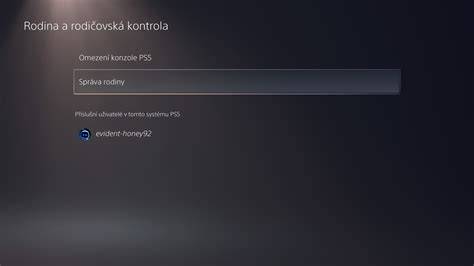
Dolní část textu obsahuje návody na specifické kroky pro PS4 a PS5, včetně změn hesel, kódů a postupů upgradu dětského účtu na účet pro dospělého. Dětské členy nelze z rodiny odebrat. Pro nastavení přístupových kódů a přihlašování doporučujeme postupovat podle obrazovky, která vyžaduje ověření a potvrzení.
Jak nastavit omezení pro dětský účet v rodičovské kontrole PS5 (hrací doba, hry, webový prohlížeč)
| Nastavení | Kroky | Důležité poznámky |
|---|---|---|
| Rodičovská kontrola | Nastavit RP, Upravit rodičovskou kontrolu, Správa rodiny | Vždy zkontrolovat, zda změny na jednom zařízení ovlivní všechna zařízení |
| Limit útraty | Správa rodiny > Upravit měsíční limit útraty | Výchozí 0; změna vyžaduje heslo |
| Omezení komunikace | Správa komunikace a obsahu > Omezit | Blokuje textové zprávy a hlasový chat v hrách |
Jak nastavit přístupový kód pro omezení konzole na PS4 a PS5: Na PS4 zvol Nastavení > Rodičovská kontrola / správa rodiny > Systémová omezení PS4 a zadej stávající kód. Pokud kód ještě nebyl nastaven, výchozí hodnota je 0000. Zvol Změnit přístupový kód pro systémová omezení a zadej nový čtyřmístný kód. Na PS5: Nastavení > Rodina a rodičovská kontrola > Omezení konzole PS5. Zadej stávající kód. Pokud ještě nebyl nastaven, výchozí je 0000. Zvol Změňte svůj přístupový kód pro omezení konzole a zadej nový kód, který budeš dobře pamatovat.
< tagimg>Ilustrace: postup změny kódu pro PS4 a PS5Nezapomeň zvolit správce rodiny, který bude mít právo upravovat nastavení rodičovské kontroly, a případně upgradovat dětský účet na účet pro dospělé. Upgrade není povinný a po něm nelze vrátit zpět do dětského účtu. Pokud dítě upgraduje, uvidí oznámení při přihlašování a musí postupovat podle pokynů na obrazovce.