Rodičovský dohled Apple je sada důležitých nástrojů, které rodičům a zákonným zástupcům umožňují určit, jak - a jak často - můžou jejich děti používat svá zařízení. Rodičovský dohled je integrovaný přímo do iPhonu, iPadu a Macu a může vám pomoct spravovat, co vaše dítě může stahovat a nakupovat, s kým může komunikovat a k jakým aplikacím a dalšímu obsahu má přístup. Než budete moct nastavit rodičovský dohled pro zařízení dítěte, musíte na svém zařízení nastavit Rodinné sdílení. Pak přidejte účet Apple dítěte do rodinné skupiny.
Co všechno pokrývá nastavení a proč začínat Family Sharing
Některé funkce Času u obrazovky můžete používat i bez aktivace Omezení obsahu a soukromí, nebo bez rodičovského dohledu. Funkce jako Vzdálenost od obrazovky, Omezení komunikace a Bezpečnost komunikace pomáhají chránit oči, kontrolovat kontakt dítěte a detekovat nevhodný obsah ještě před odesláním. Po nastavení Času u obrazovky na zařízení dítěte je možné vymezit věková omezení pro obsah, nákupy a stahování, nastavení soukromí a další věci. "
Kroky k aktivaci a synchronizaci mezi zařízeními
Otevřete Nastavení, přejděte dolů a klepněte na Čas u obrazovky. V části Rodina klepněte na jméno dítěte. Klepněte na Omezení obsahu a soukromí. Pak zapněte Omezení obsahu a soukromí a nastavte kód Času u obrazovky, který se liší od kódu zařízení. Aby se nastavení synchronizovalo, musí mít všechna zařízení nejnovější verzi softwaru. Některé možnosti rodičovského dohledu jsou výchozí nastavené podle věku dítěte.
Rovněž můžete změnit nastavení hesla pro nákupy z iTunes, App Storu, Book Storu nebo Apple TV a v iOS 26 a iPadOS 26 nebo novějším můžete dítěti povolit, aby požádalo o výjimku z limitu či omezení. Přečtěte si, jak na žádost dítěte reagovat.
Co vše zahrnuje vnitřní kontrola a co ne
Co kontrola iPhonu zvládá: filtruje webový obsah pro dospělé, omezuje nákupy a stahování, umožňuje nastavit věkové hodnocení, sleduje čas na zařízení, poskytuje týdenní přehled použití, umožňuje lokalizaci zařízení a funguje zdarma na zařízeních, která vlastníte.
Co nedokáže: číst obsah zpráv v chatu, zasahovat do feedu sociálních sítí, ovládat zařízení, které nevlastníte, ani přežít telefon vymazaný a nastavený jako nový. To vyžaduje komunikaci a dohled nad dítětem, ne jen technické nastavení.
Průběh nastavení: od začátku po aktivní dohled
Začněte Family Sharing a Screen Time: na vašem iPhonu Settings > [vaše jméno] > Family, přidejte dospívajícího jako dětský účet a otevřete Screen Time, vyberte jeho jméno. První krok je nastavit kód Screen Time (čtyřmístný), který je potřeba pro uzamčení změn. Následně zvažte zapnutí Ask to Buy, Content & Privacy Restrictions a Downtime; to umožní řídit nákupy a čas offline.
Ask to Buy: při zapnutí vám pošlou žádost na schválení nákupu, čímž omezíte čerstvé zásoby a aplikace u mladšího dospívajícího; u staršího můžete uvolnit. Dětský účet zůstává spravovaný ve Family Sharing až do plnoletosti (18 let v některých regionech, může se lišit).
Nastavení Content & Privacy Restrictions: zde se koncentruje skutečné filtrování obsahu, nastavení věkových hodnocení, nákupů a individuálních oprávnění pro aplikace. Můžete zablokovat mazání aplikací a omezit tržiště pro instalace z App Store podle regionu. Důležité je také uzamknout nastavení, aby dítě nemohlo vypnout filtry a změnit věk účtu.
Čas u obrazovky a Downtime: Downtime slouží jako rozvrh, kdy fungují jen vybrané aplikace a hovory. App Limits nastavují denní limity podle kategorie nebo pro konkrétní aplikace; Always Allowed určuje, co zůstane přístupné i při Downtime. Komunikace Limits řídí, s kým může dítě volat, posílat zprávy a FaceTime během povoleného času i Downtime.
Bezpečnost komunikace: tato volba používá on-device analýzu k detekci nahoty ve fotkách a videích a obsah rozmaže ještě před odesláním, aby dítě mělo čas reagovat. Apple neusiluje o to, aby znal obsah konverzací, a data zpracovává na zařízení samotném. Pokud dítě kontakt pošle, soubor může být předán k posouzení Applu.
Kde a jak kontrolu sledovat a kdy ji upravit
Najít polohu telefonu lze prostřednictvím Find My a sdílení polohy ve Family Sharing. Pro dospívajícího můžete zapnout Share My Location a uzamknout to v Content & Privacy Restrictions. Poloha zobrazuje pouze logistiku, nikoli jistotu bezpečí, a měla by být poskytována transparentně v rodině.
Co lze očekávat a jak řešit výzvy: Apple iPhone má silnou vrstvu rodičovské kontroly, ale není dokonalá. Pokud dítě vyroste, může se vyvíjet potřeba posunout se od kontroly k dohodě; některá nastavení lze změnit pomocí Spravovat čas u obrazovky. Také je vhodné pravidelně řešit s dítětem, proč jsou nastavení taková, jaká jsou, a jak mohou s technologiemi pracovat zodpovědně.
Příklady praktických nastavení a tipy
- Začněte s kódem Screen Time a Ask to Buy, pak postupně nastavujte Content & Privacy Restrictions a Downtime.
- U výchozích aplikací a funkcí zvažte jejich omezení; vypnutí aplikace neznamená její smazání, jen skrytí na ploše.
- Omezte webový obsah a obchody podle věku, zároveň zamkněte důležité změny nastavení (védě „Zamknout nastavení času u obrazovky“).
- Zapněte Bezpečnost komunikace a Vzdálenost od obrazovky pro ochranu proti nevhodnému obsahu a nadměrnému namáhání očí.
- Vždy diskutujte se svým dítětem o důvodech nastavení a společně sledujte, jak se vyvíjí vztah k technologiím.
Často kladené otázky a mýty
Rodičovská kontrola na iPhonu je bezplatná a spousta jejích vrstev funguje mezi zařízeními Apple. Avšak iOS není Android a neobsahuje stejné funkce jako některé externí nástroje. Ochranu a dohled lze vylepšit prostřednictvím otevřeného dialogu a vzájemné dohody se sedmi zásadami bezpečného používání technologií.
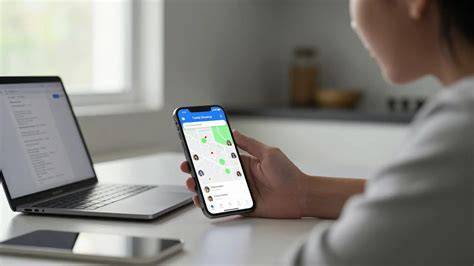
Pro lepší orientaci může být užitečné doplnit článku vizuální materiály a videa, která ukazují konkrétní kroky nastavení v reálném čase.
How To Turn On Content And Privacy Restrictions
Tabulka rychlých postřehů
| Název možnosti | Co dělá | Tip pro použití |
|---|---|---|
| Family Sharing | Spravuje dětský účet a umožňuje vzdálené nastavení | Začněte s účtem dítěte na vašem iPhone |
| Screen Time | Centrální bod pro limity, čas a nastavení soukromí | Vytvořte kód a oddělte ho od kódu telefonu |
| Ask to Buy | Žádost o nákup a stažení | Aktivujte pro kontrolu utraty a výběru aplikací |
| Content & Privacy Restrictions | Filtrování obsahu, nákupy a ovládání aplikací | Uzamkněte nastavení, aby je dítě nemohlo změnit |
| Downtime | Časový rozvrh, během kterého fungují jen vybrané aplikace | Nastavte „Block At Downtime“ pro skutečnou blokaci |
Další poznámky a doporučení
Aktualizujte iPhone nebo iPad na nejnovější verzi softwaru, abyste mohli reagovat na žádosti dítěte a využívat nové funkce. Synchronizace nastavení napříč zařízeními vyžaduje nejnovější systémové verze. Pokud chcete, aby dítě mohlo požádat o výjimku, sledujte, jaké žádosti přijímají a jak na ně reagovat.
Vezměte v úvahu, že rodičovská kontrola má být spíše prostředkem k vzdělávání a nastavení hranic, než omezující pastí. Otevřený dialog s dítětem a společná dohoda o tom, jaké návyky jsou žádoucí, vede k lepším výsledkům než přísná implementace bez komunikace.
tags: #aplikace #rodicovska #kontrola #pro #iphone